Insérer & habiller les objets
Un rapport vit aussi par ses visuels : logo de l'entreprise, photos, schémas. On apprend à insérer images et formes, à maîtriser l'habillage du texte autour, à légender proprement, et à dessiner l'organigramme de l'entreprise avec SmartArt.
Insérer images & formes
Logo, photo, forme simple — et les redimensionner🖼️ Fichiers : logo-entreprise.png + photo-illustration.jpg.

Tout part de l'onglet Insertion. Une fois l'objet posé, un onglet contextuel « Format » apparaît pour le retoucher.
- Image depuis un fichier : Insertion › Images › Cet appareil, choisis le logo ou la photo.
- Forme simple (rectangle, flèche, ligne) : Insertion › Formes.
- Redimensionner : tire une poignée d'angle (jamais une poignée de côté, qui déforme). Pour une taille exacte : onglet Format → champs Hauteur/Largeur.
- Déplacer : glisse l'objet (le comportement dépend de l'habillage — module suivant).
Garde les proportions du logo : redimensionne toujours par un coin. Verrouille le ratio dans Format → Taille → « Conserver les proportions ».
L'habillage du texte
Comment le texte se place autour de l'imageL'habillage décide comment le texte se comporte autour de l'objet. C'est le réglage qui empêche une image de « sauter » partout. On y accède par le petit bouton « Options de disposition » à côté de l'image, ou Format › Habillage du texte.
| Habillage | Effet |
|---|---|
| Aligné sur le texte | l'image est traitée comme une grosse lettre, dans la ligne (par défaut) |
| Carré / Rapproché | le texte s'enroule autour de l'image (la plus utile pour un logo en marge) |
| Haut et bas | le texte est au-dessus et en dessous, jamais sur les côtés |
| Derrière / Devant le texte | l'image passe sous (filigrane) ou par-dessus le texte |
Dès qu'on n'est plus « aligné sur le texte », l'image devient flottante : on peut la déplacer librement et la positionner précisément (Format › Position).
Une image qui se déplace de façon imprévisible ? C'est presque toujours une question d'habillage. Passe-la en « Carré » et fixe sa position.
Les légendes
Numéroter et titrer figures & tableauxUne légende (« Figure 1 : … ») numérote automatiquement tes visuels. Comme pour le sommaire, la numérotation se met à jour seule si tu en ajoutes ou en retires.
- Clique sur l'image (ou le tableau) à légender.
- Références › Insérer une légende.
- Choisis l'étiquette (Figure, Tableau…) et tape le texte. La position est généralement sous une figure, au-dessus d'un tableau.
- Bonus : Références › Insérer une table des illustrations génère la liste de toutes les figures.
Les légendes utilisent un champ de numérotation : si tu insères « Figure 2 » entre la 1 et la 3, tout se renumérote. Mets à jour avec F9 au besoin.
L'organigramme SmartArt
Dessiner la hiérarchie de l'entreprise🗂️ Modèle visuel : organigramme-modele.png — la structure à reproduire avec SmartArt.
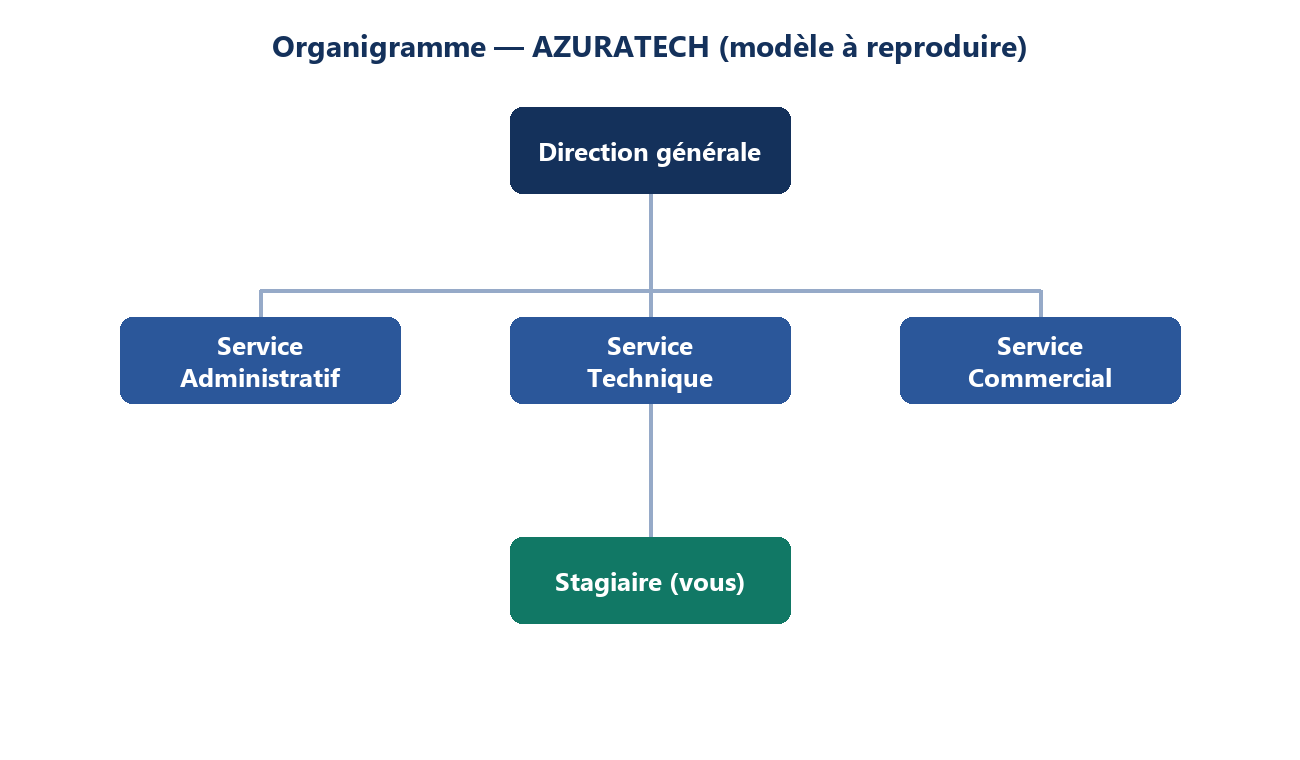
SmartArt transforme une liste d'idées en schéma propre. Pour un rapport de stage, le grand classique est l'organigramme de l'entreprise (Direction → Services → Postes).
- Insertion › SmartArt → catégorie Hiérarchie → choisis un Organigramme.
- Saisis le contenu dans le volet Texte (à gauche du graphique) : chaque ligne = une case.
- Tab abaisse un élément d'un niveau (subordonné) ; Maj+Tab le remonte.
- Ajoute/retire des cases avec l'onglet Création SmartArt (« Ajouter une forme », « Promouvoir/Abaisser »).
- Change les couleurs et le style dans le même onglet pour l'accorder au rapport.
SmartArt s'adapte tout seul : ajoute une case et tout le schéma se réorganise et se redimensionne automatiquement. Pas besoin de tracer des traits à la main !