Répéter sans recopier, les bons caractères, et un portfolio prêt à rendre
Dernière séance de l'année : les gestes qui donnent du métier à un dessin. Dupliquer au degré près plutôt que copier-coller, frapper un « © » qui n'est pas sur le clavier, croiser deux lettres en mode Produit, connaître chaque zone du document. Puis tu prépares ton portfolio : ses versions, ses exports, son dossier de rendu.
Ce que tu fabriques. Ta couverture commencée : un motif de formes répété par rotation et Ctrl+D, ton monogramme aux deux initiales croisées en mode Produit, et sur la 4ᵉ de couverture la ligne de crédits « © 2026 » frappée en glyphe. Tu la termines à l'atelier 3.
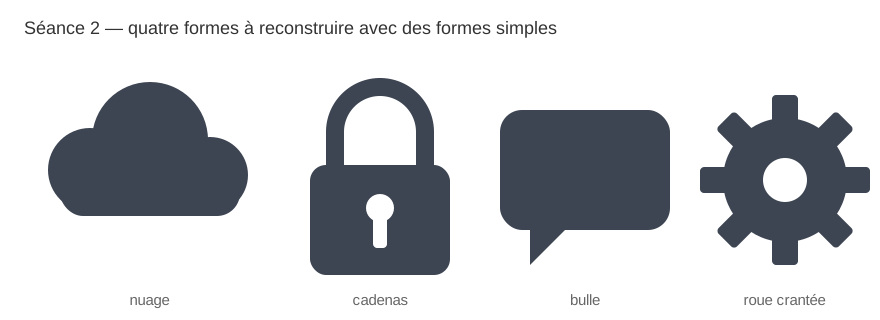
Le fichier de la séance. Le document de ton portfolio, créé à la séance 1, et seance2-modeles.svg pour t'entraîner à la rotation. Garde Illustrator ouvert à côté du cours.
Un nom suivi d'un astérisque (*) vient de l'aide officielle d'Adobe et n'a pas encore été relevé sur l'écran d'Illustrator 2026 : si ton Illustrator affiche autre chose, c'est lui qui a raison — et dis-le à ton formateur.
Cette séance prépare l'atelier 3 : ton portfolio, première édition, en quatre pages, avec son monogramme, sa couverture à motif répété et sa 4ᵉ de couverture.
Dupliquer au degré près
Alt + glisser, la rotation copiée, Ctrl + D et le miroir| Geste | Effet |
|---|---|
| Alt + glisser | duplique l'objet (Maj en plus : à l'horizontale) |
| Ctrl+D | répète la dernière transformation, duplication comprise |
| Rotation (R), Alt+clic | choisit le centre de rotation et ouvre la boîte : angle, bouton Copier |
| Miroir (O) | retourne selon un axe : la moitié d'un cœur devient un cœur |
| Mise à l'échelle (S) | agrandit ou réduit en pourcentage exact |
| Ctrl+G / Ctrl+Maj+G | grouper / dissocier |
Une rosace en trente secondes
- Une ellipse fine, un pétale, posé au-dessus d'un point.
- Outil Rotation, Alt+clic sur ce point : angle 30°, bouton Copier.
- Ctrl+D dix fois : douze pétales, parfaitement répartis (360 ÷ 12 = 30). C'est la commande Objet › Transformation › Répéter la transformation.
Copier-coller pose la copie au hasard du centre de l'écran ; Alt+glisser et la rotation copiée la posent exactement où il faut, et Ctrl+D répète le même écart. Pour une couverture à motif, c'est toute la différence entre un rythme régulier et un semis maladroit.
Frapper les caractères spéciaux
©, guillemets, tirets : ce qui n'est pas sur le clavierUn vrai texte de graphiste utilise des caractères qu'on ne trouve pas sur le clavier : le © des crédits, les guillemets français « », le tiret long —, les ligatures. Illustrator les range dans le panneau Glyphes.
- Avec l'outil Texte, place le point d'insertion là où le caractère doit aller.
- Texte › Glyphes : le panneau montre tous les caractères de la police. La liste Afficher, en haut, sur Police entière.
- Fais défiler la grille jusqu'au caractère, puis double-clic dessus : il s'insère dans le texte, dans la police du texte.
Le menu Texte › Insérer un caractère spécial* propose aussi les plus courants (symboles, guillemets, tirets), sans ouvrir le panneau.
Chaque police n'a pas tous les glyphes. Si le « © » manque dans ta police de titre, Illustrator le remplace par une autre police, ou par un carré vide : vérifie toujours à 100 % (Ctrl+1).
Le mode de fusion Produit
Deux couleurs qui se croisent et se mélangent comme de l'encrePar défaut, un objet posé sur un autre le cache : c'est le mode Normale. Un mode de fusion change la façon dont sa couleur se mélange à celle du dessous. Le plus courant est Produit : les couleurs se multiplient, comme deux encres transparentes superposées.
| Sur… | Un objet en Produit donne… |
|---|---|
| du blanc | sa propre couleur : le blanc disparaît |
| une autre couleur | une couleur plus foncée, mélange des deux |
| du noir | du noir |
- Sélectionne l'objet du dessus (la seconde initiale de ton monogramme).
- Panneau Transparence (Maj+Ctrl+F10) : la liste des modes de fusion, à gauche de l'opacité.
- Choisis Produit : là où les deux lettres se croisent, une troisième couleur apparaît.
Le mode de fusion se règle aussi dans le panneau Propriétés, section Aspect, en cliquant sur le mot Opacité. Les autres modes (Superposition, Incrustation…) sont vus en deuxième année.
Les zones du document : plans, règles et repères
Plan de travail, table de montage, fond perdu, zone de sécurité- Ctrl+R affiche les règles. On en fait glisser un repère.
- Ctrl+; masque ou affiche les repères ; Ctrl+Alt+; les verrouille.
- Un rectangle dessiné au chiffre peut devenir des repères : Affichage › Repères › Créer les repères (Ctrl+5).
- Ctrl+U active les repères commentés : alignements et distances s'affichent pendant qu'on déplace.
La zone de sécurité en 20 secondes
- Outil Rectangle, un clic sur le plan de travail : 190 × 277 mm (210 − 2 × 10, 297 − 2 × 10).
- Place-le à 10 mm du bord : panneau Transformation, point de référence en haut à gauche, X = 10 mm et Y = 10 mm.
- Ctrl+5 : le rectangle devient des repères.
Les plans de travail du portfolio
L'outil Plan de travail (Maj+O) sélectionne, redimensionne et crée des plans. Alt+glisser un plan le duplique avec son contenu : la couverture devient la base de la 4ᵉ de couverture en un geste.
- Le panneau Plans de travail : nommer (double-clic), réordonner (les flèches), réorganiser en grille.
- Le nom du plan devient le nom du fichier à l'export :
couverture,4e-couverture,charte,monogramme. - En bas de la fenêtre, le champ de navigation (avec ses flèches Précédent, Suivant et Dernier) passe d'un plan à l'autre.
| Plan de travail | Format | Contenu |
|---|---|---|
couverture | A4 portrait | visuel, nom, « Portfolio » et l'année, métier visé, monogramme |
4e-couverture | A4 portrait | texte de présentation, contacts, emplacement QR code, crédits |
charte | A4 portrait | monogramme et ses versions, palette, polices, pictos |
monogramme | 250 × 250 px | le monogramme seul, pour l'export PNG |
Décliner : versions, protection, taille minimale
Un monogramme qui vit partout| Version | Pour |
|---|---|
| Couleur | la version principale |
| Noir 100 % | tampon, photocopie, gravure — un vrai noir, pas des gris |
| Blanc sur fond sombre | une photo, un diaporama, une vidéo |
La zone de protection
L'espace vide obligatoire autour du monogramme, exprimé par rapport au dessin et pas en millimètres : par exemple la hauteur d'une lettre. Ainsi, la règle reste vraie à toutes les tailles.
La taille minimale
La plus petite taille à laquelle le monogramme reste lisible : 16 px à l'écran (un favicon), environ 10 mm à l'impression. On ne la devine pas : on exporte à cette taille et on regarde.
Exporter pour les écrans, et en pages
PNG, SVG, JPEG : le bon format à la bonne tailleFichier › Exporter › Exporter pour les écrans (Ctrl+Alt+E) exporte tous les plans de travail d'un coup, dans plusieurs formats et plusieurs échelles.
| Plan de travail | Échelle | Image obtenue |
|---|---|---|
| 48 × 48 px | 2x | 96 × 96 px |
| 250 × 250 px | 4x | 1000 × 1000 px |
Fichier › Exporter › Exporter sous sort un format à la fois, avec une résolution : c'est la commande pour un document en millimètres. Coche Utiliser les plans de travail.
| Plan de travail | Résolution | Image obtenue |
|---|---|---|
| 80 × 80 mm | 300 ppp | 945 × 945 px |
| A4, 210 × 297 mm | 300 ppp | 2480 × 3508 px |
Le calcul : millimètres ÷ 25,4 × résolution. L'export s'arrête au bord du plan de travail, c'est-à-dire au bord de coupe : c'est la taille « sans fond perdu » de la page commune du portfolio.
| Format | Pour |
|---|---|
| PNG | un logo ou un picto sur fond transparent |
| JPEG | une page pleine, sans transparence (couverture en aperçu) |
| SVG | le web : reste vectoriel dans le navigateur |
Rendre ton portfolio
Le dossier, les noms, les droits et l'IALa page commune du portfolio fixe le rendu. Pour la partie Illustrator :
NOM_Prenom_Portfolio_AAMM/
├── 00_Identite/      fiche-identite.txt
├── 01_Illustrator/   NOM_Prenom_monogramme.ai · .svg · .pdf · .png
│                     NOM_Prenom_Portfolio_AAMM_couverture.jpg · _4e-couverture.jpg · _charte.jpg
│                     NOM_Prenom_Portfolio_AAMM.pdf  (impression, PDF/X-4)
└── sources.txt polices, images, IA utilisée- AAMM : l'année et le mois du rendu —
2610pour octobre 2026. - Toujours le fichier source (
.ai) et un export lisible partout.
Droits, marques et IA
- Les polices et les images utilisées sont citées dans
sources.txt. - Les marques : inventées. Un vrai logo de marque dans un portfolio public pose un problème de droits.
- L'IA générative est autorisée à trois conditions : la déclarer, retravailler à la main, vérifier ce qu'elle rate.
- Sur la 4ᵉ de couverture : un e-mail et des liens professionnels, jamais ton adresse ni ton téléphone.
Quiz de fin de séance
Six questions pour vérifier que c'est acquisCes six questions reprennent toute la séance, au format et au niveau de la certification Tosa. Réponds sans revenir en arrière.
Moins de 4 sur 6 ? Reprends les modules 3 et 5 : la zone de sécurité, les plans de travail nommés et les exports au bon format sont vérifiés par la page de l'atelier 3.
STOP exercices. Tu as lu tout l'onglet et répondu à ses questions : arrête-toi ici, ne passe pas encore à l'onglet suivant. En cours, ton intervenant montre l'essentiel sur son écran, puis vous refaites ensemble :
- Le monogramme et la couverture — atelier 3 : monogramme et couverture
- Les trois autres pages, l'export, le dépôt — atelier 3 : déposé
Tu travailles seul ? Fais ces exercices maintenant, sur ton .ai du portfolio (séance 1) (page Ateliers), puis passe à l'onglet suivant.