Prendre ce qu'il faut, régler le trait, ranger son dessin
Un dessin de quelques dizaines d'objets devient vite un fouillis : on attrape la mauvaise forme, on déplace le décor par erreur, on ne retrouve plus rien. Cette séance donne les gestes de l'ordre : sélectionner exactement ce qu'on veut, régler le contour, grouper ce qui va ensemble, ranger chaque chose sur son calque. Et un geste de graphiste : écrire le long d'un cercle.
Ce que tu fabriques. Ton badge rond de 60 mm : ton prénom et ton métier visé en texte curviligne sur le haut et le bas du cercle, un contour en pointillés, ta mascotte au centre, chaque partie groupée et rangée sur son calque (fond, motif, texte). C'est la répétition générale de l'atelier 2.
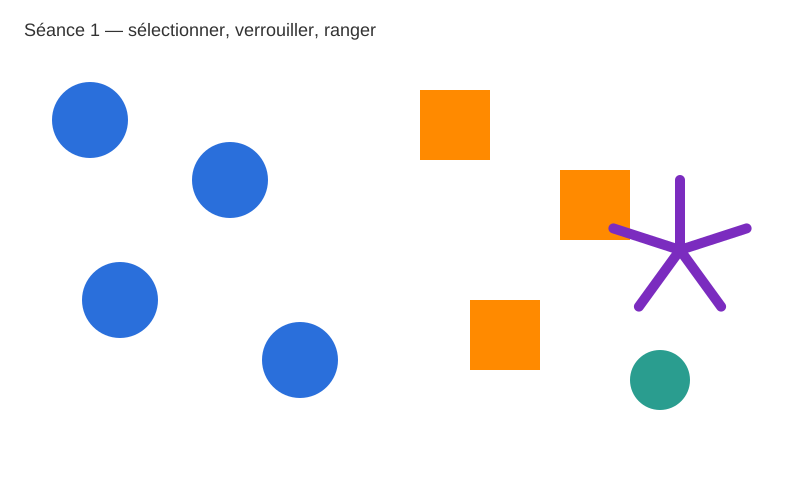
Le fichier de la séance. seance1-decouverte.svg (séance 1) : ses cercles de couleur, son groupe « étoile » et son objet blanc caché servent à t'entraîner à sélectionner et ranger. Garde Illustrator ouvert à côté du cours.
Cette séance prépare l'atelier 2 : l'étiquette ronde du miel, son texte en arc, ses contours, ses calques et ses groupes.
Sélectionner exactement ce qu'il faut
La flèche noire, la flèche blanche, Maj, et Sélection › Identique| Outil ou commande | Ce qu'il sélectionne |
|---|---|
| Sélection, flèche noire (V) | l'objet entier, ou le groupe entier |
| Sélection directe, flèche blanche (A) | un point d'ancrage ou un segment |
| Maj + clic | ajoute ou retire un objet de la sélection |
| Sélection › Identique › Couleur de fond | tous les objets de la même couleur, en un geste |
| Double-clic sur un groupe | entre dans le groupe (mode isolation) sans le dissocier |
Mettre de côté ce qu'on ne veut pas toucher
- Ctrl+2 verrouille la sélection : elle reste visible, mais on ne peut plus la cliquer. Ctrl+Alt+2 déverrouille tout.
- Ctrl+3 masque la sélection. Ctrl+Alt+3 réaffiche tout.
Un objet masqué avec Ctrl+3 est oublié très vite… puis réapparaît dans l'export d'un autre. Préfère ranger dans un calque qu'on masque avec l'œil : au moins, le panneau Calques le montre.
Gérer le contour
Épaisseur, extrémités, angles, pointillés, et le trait qui varieLe panneau Contour (Ctrl+F10) règle tout ce qui touche au trait. Si seule l'Épaisseur s'affiche, menu du panneau › Afficher les options.
| Réglage | Ce qu'il change | Pour des pictos |
|---|---|---|
| Épaisseur | la graisse du trait | la même partout — 2 px sur une grille de 48 |
| Extrémités | le bout d'un trait ouvert : plat, arrondi, projeté | arrondi, pour un style doux |
| Angles | la jonction de deux segments : pointu, arrondi, biseauté | arrondi, assorti aux extrémités |
| Aligner le contour | au centre, à l'intérieur ou à l'extérieur du tracé | à l'intérieur, pour ne pas déborder de la grille |
| Pointillés | tirets et espaces | une zone de découpe, un chemin |
Réduire un picto épaissit son trait, proportionnellement. Un contour de 2 px sur un picto réduit de moitié reste à 2 px — sauf si Mettre à l'échelle les contours et les effets est cochée (la case est en bas du panneau Transformation). Décide-le avant de redimensionner.
- L'outil Largeur (Maj+W) fait varier l'épaisseur d'un contour le long du tracé : tire un point du trait vers l'extérieur. Un trait de pinceau calligraphique, sans pinceau.
- Objet › Tracé › Vectoriser le contour transforme un contour en forme pleine. L'épaisseur est alors gravée dans le dessin : elle ne bougera plus, quelle que soit la réduction.
Quand vectoriser le contour ? Avant de livrer un logo, une découpe laser ou une broderie : la machine lit des formes, pas des épaisseurs. Garde toujours une copie avec les contours vivants.
Grouper, et travailler dans un groupe
Ce qui va ensemble bouge ensembleUn groupe réunit plusieurs objets qui se déplacent, se redimensionnent et se copient d'un bloc : les cinq formes d'une mascotte, le texte et le cercle d'un badge.
| Geste | Effet |
|---|---|
| Objet › Associer (Ctrl+G) | groupe la sélection |
| Objet › Dissocier (Ctrl+Maj+G) | défait le groupe, les objets restent à leur place |
| Double-clic sur le groupe | entre dedans (le mode isolation) : le reste du dessin s'estompe, on modifie une seule forme sans casser le groupe |
| Échap, ou double-clic dans le vide | sort du mode isolation |
Dans le panneau Calques, un groupe apparaît comme une ligne « <Groupe> » qu'on déplie d'un clic sur son triangle : chaque objet y a sa propre ligne. Renomme le groupe (double-clic sur son nom) : « badge », « mascotte ».
Un groupe peut contenir d'autres groupes : la mascotte entière, et dans elle le groupe « tête ». La flèche blanche prend un objet seul au fond d'un groupe ; la flèche noire prend toujours le groupe le plus extérieur.
Les calques
L'œil, le cadenas, et un calque par partie du dessinLe panneau Calques (F7) empile des calques, et chaque calque contient ses objets. Trois icônes à connaître devant chaque calque :
- l'œil : affiche ou masque ;
- le cadenas : verrouille — plus rien ne bouge par erreur ;
- le petit carré de couleur à droite : il signale la sélection. Le faire glisser vers un autre calque y déplace l'objet.
Les calques de ton portfolio
| Calque | Contenu | État |
|---|---|---|
gabarit | les repères du format fourni (atelier 3) | verrouillé, masqué à l'export |
visuel | les formes, jusqu'au fond perdu | — |
texte | nom, titre, métier, texte de la 4ᵉ | — |
Un objet sélectionné sur le plan de travail se retrouve dans le panneau : le petit carré de couleur s'allume sur sa ligne, et la couleur du calque borde la sélection. Deux calques, deux couleurs : on voit tout de suite où vit chaque objet.
Écrire sur une forme : le texte curviligne
Le texte qui suit un cercle, et celui qui se lit à l'endroit en basL'outil Texte curviligne, rangé sous l'outil Texte, écrit le long d'un tracé : un clic sur le bord d'un cercle, et les lettres en suivent la courbe. Le cercle perd son fond et son contour : il ne sert plus que de rail.
Le texte sur un cercle
- Trois crochets apparaissent sur le tracé : début, milieu, fin. Faire glisser celui du milieu déplace le texte ; le passer de l'autre côté du tracé le retourne.
- Texte › Options de texte curviligne… : effet, alignement sur la ligne de base, ascendantes ou descendantes.
- Pour un texte en bas d'un cercle qui se lit à l'endroit : un second cercle, texte retourné à l'intérieur.
Le menu Texte rassemble ses réglages : Options de texte curviligne… (l'effet, l'alignement sur le tracé, l'espacement). La commande Texte curviligne du même menu reste grisée tant qu'aucun texte curviligne n'est sélectionné.
Quiz de fin de séance
Six questions pour vérifier que c'est acquisCes six questions reprennent toute la séance, au format et au niveau de la certification Tosa. Réponds sans revenir en arrière.
Moins de 4 sur 6 ? Reprends les modules 3 et 4 : les calques verrouillés et le texte curviligne sont les deux clés de l'atelier 2.
STOP exercices. Tu as lu tout l'onglet et répondu à ses questions : arrête-toi ici, ne passe pas encore à l'onglet suivant. En cours, ton intervenant montre l'essentiel sur son écran, puis vous refaites ensemble :
- Le décor et le texte — atelier 2 : décor groupé, textes curvilignes
- Prêt pour l'imprimeur, et le dépôt — atelier 2 : déposé
Tu travailles seul ? Fais ces exercices maintenant, sur ton .ai de l'étiquette (page Ateliers), puis passe à l'onglet suivant.