Le vectoriel, l'écran d'Illustrator et le document de ton portfolio
Avant de dessiner quoi que ce soit, trois choses à comprendre : pourquoi Illustrator ne travaille pas comme Photoshop, où se trouvent les outils et les panneaux, et comment préparer un document qui ne te trahira pas à l'impression. Tu termines la séance avec le document de ton portfolio prêt à recevoir ta couverture.
Ce que tu fabriques. Le document de ton portfolio : A4 portrait, deux plans de travail nommés (couverture et 4ᵉ de couverture), fond perdu de 3 mm, et ta palette posée en quatre carrés sur la table de montage. Avant de commencer, remplis ta fiche d'identité du portfolio : prénom et nom (ou ceux d'un personnage fictif), métier visé, palette et polices.
Le fichier de la séance. seance1-decouverte.svg : une planche de formes pour t'entraîner à reconnaître les outils et les zones de l'écran. Ouvre-le avec Fichier › Ouvrir, et garde Illustrator ouvert à côté du cours : chaque module se termine par un geste à faire dedans.
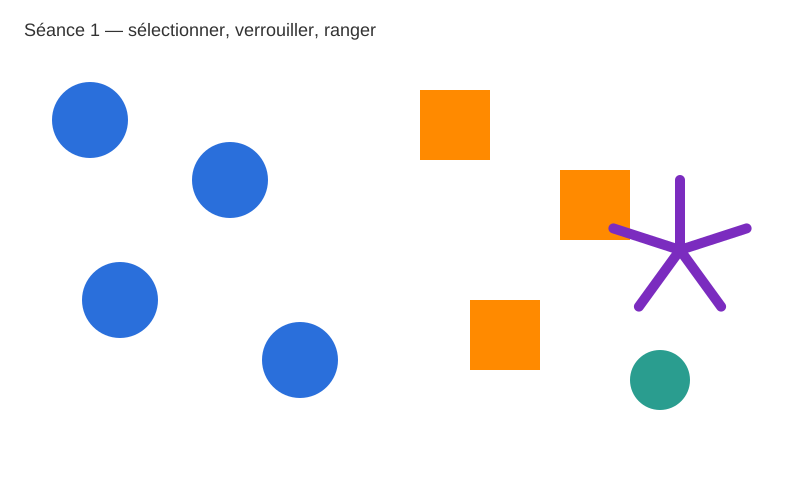
Cette séance prépare l'atelier 1 (sept pictos pour une boutique en ligne) et l'atelier 3 : ton portfolio part du document que tu crées aujourd'hui.
Vectoriel ou pixel
La seule question qui décide du logicielPhotoshop range l'image en pixels : une grille de petits carrés de couleur, en nombre fixe. Illustrator range des tracés : des points reliés par des courbes, décrits par des coordonnées. Quand tu agrandis un tracé, Illustrator recalcule la courbe ; quand tu agrandis des pixels, Photoshop en invente.
| Logiciel | Ce qu'il range | Ce qu'il fait le mieux |
|---|---|---|
| Photoshop | des pixels — taille figée | retoucher une photo, composer des images |
| Illustrator | des tracés — taille libre | logos, pictogrammes, illustrations, typographie |
| InDesign | des blocs et des liens | assembler des pages, du texte long, un PDF d'impression |
Le test qui tranche
Pose-toi une question : cet objet devra-t-il exister à des tailles très différentes ? Un monogramme vit sur une carte de visite de 85 mm et sur une bâche de 2 mètres. Réponse : vectoriel, donc Illustrator.
Un logo en JPEG est un logo figé. On ne peut plus l'agrandir sans flou, ni changer sa couleur proprement, ni le détourer. Les formats vivants du vectoriel sont .ai (le fichier de travail), .svg (le web) et .pdf (l'impression).
Dans ton portfolio, Illustrator fabrique ce qui doit rester net partout : ton monogramme, ta palette, tes pictos, et des couvertures entièrement vectorielles. Les photos retouchées, elles, viendront de Photoshop — à compléter avec Photoshop si tu le suis.
Les panneaux et la barre d'outils, à ta main
Afficher le panneau qu'il faut, ranger ceux qui gênentQuatre zones à reconnaître au premier coup d'œil :
- la barre d'outils, à gauche. Un petit triangle dans le coin d'une icône signale d'autres outils rangés dessous : clic maintenu pour les voir ;
- les panneaux, à droite : Propriétés, Calques, Bibliothèques en onglets, et tous les autres dans le menu Fenêtre ;
- le plan de travail, la page blanche : c'est lui qui sera exporté et imprimé ;
- la table de montage, la zone grise autour : on y pose des essais, rien n'en sort à l'export.
Le panneau Propriétés change selon ce qui est sélectionné : il montre à chaque instant les réglages utiles. Quand tu ne sais pas où chercher, commence par lui. Quand il te faut un panneau complet (les calques, le nuancier, les contours), ouvre-le par le menu Fenêtre : une coche apparaît devant les panneaux affichés.
Ranger ce qui gêne
- Tab masque tous les panneaux et la barre d'outils, un second Tab les rend.
- Glisse l'onglet d'un panneau contre un autre : ils se rangent en onglets. Le double chevron « d'un groupe le réduit en icônes.
- La barre d'outils a deux tailles : Fenêtre › Barres d'outils › De base (les outils de première année) ou Avancé (tous les outils). Les captures du cours sont prises avec la barre De base.
Tout est en désordre ? Fenêtre › Espace de travail › Réinitialiser remet les panneaux à leur place. Tu apprendras à enregistrer ta propre disposition à la séance 3.
Les outils de base et leurs raccourcis
Reconnaître une dizaine d'outils et les prendre au clavierUne dizaine d'outils suffisent pour toute la première année. Chacun a sa lettre : un graphiste ne va presque jamais les chercher à la souris.
| Outil | Touche | Ce qu'il fait |
|---|---|---|
| Outil Sélection (la flèche noire) | V | prend un objet ou un groupe entier, le déplace, le redimensionne |
| Outil Sélection directe (la flèche blanche) | A | prend un point d'ancrage ou un segment d'un tracé |
| Outil Rectangle, et sous lui l'Ellipse | M, L | dessine les formes au chiffre |
| Outil Plume | P | dessine des tracés point par point |
| Outil Texte | T | pose et modifie du texte |
| Outil Pipette | I | copie l'aspect d'un objet sur un autre |
| Outil Plan de travail | Maj+O | crée et redimensionne les plans de travail |
| Outil Zoom | Z | agrandit la vue, sans rien changer au dessin |
Les outils cachés
Pour gagner de la place, les outils voisins sont groupés sous une seule icône, marquée d'un petit triangle : l'Ellipse, le Polygone et l'Étoile sont rangés sous le Rectangle, les outils d'ajout et de suppression de point sous la Plume. Clic maintenu sur l'icône : le groupe se déplie. Le dernier outil choisi prend la place de l'icône.
Survole un outil : une info-bulle donne son nom exact et sa touche. C'est la meilleure façon d'apprendre les noms d'Illustrator 2026.
Le document et ses plans de travail
Profil, format, plans de travail et fond perdu, au premier essaiFichier › Nouveau (Ctrl+N) propose des profils. Le choix du profil décide de l'unité et du mode colorimétrique par défaut :
| Profil | Unité | Couleurs | Pour |
|---|---|---|---|
| Impression | millimètres | CMJN | affiche, portfolio, étiquette |
| Web / Mobile | pixels | RVB | pictos, bannières, réseaux sociaux |
Les plans de travail
Un document Illustrator peut contenir plusieurs plans de travail : la couverture et la 4ᵉ de couverture dans un seul fichier, ou sept pictos côte à côte. Chacun a son nom, et ce nom devient celui du fichier exporté. On les gère avec l'outil Plan de travail (Maj+O) ou le panneau Plans de travail.
Le fond perdu
Ce qui doit aller jusqu'au bord d'une page imprimée doit déborder de 3 mm : la coupe n'est jamais parfaite. Illustrator le dessine en rouge autour du plan de travail. Le plan de travail, lui, est le bord de coupe.
Le document de ton portfolio, identique à celui de la page commune : profil Impression, A4 portrait, 2 plans de travail (couverture, 4ᵉ de couverture), fond perdu 3 mm sur les quatre côtés, et dans Options avancées le mode RVB : on travaille en RVB, la conversion en CMJN se fera à l'export du PDF d'impression. La zone de sécurité se pose à 10 mm à l'intérieur de la coupe (module 6).
Un document déjà commencé
Le format se change après coup : Fichier › Format de document… (Alt+Ctrl+P) règle l'unité et le fond perdu ; l'outil Plan de travail redimensionne chaque plan. Le mode colorimétrique, lui, se change par Fichier › Mode colorimétrique du document.
Quiz de fin de séance
Six questions pour vérifier que c'est acquisCes six questions reprennent toute la séance, au format et au niveau de la certification Tosa. Réponds sans revenir en arrière.
Moins de 4 sur 6 ? Reprends le module 3 : le profil, le fond perdu et les plans de travail du document reviennent dans les trois ateliers de l'année.
STOP exercices. Tu as lu tout l'onglet et répondu à ses questions : arrête-toi ici, ne passe pas encore à l'onglet suivant. En cours, ton intervenant montre l'essentiel sur son écran, puis vous refaites ensemble :
- Le document des pictos — atelier 1 : sept plans de travail de 48 × 48 px, nommés
- Le document du portfolio — atelier 3 : quatre plans A4 et un plan de 250 × 250 px
Tu travailles seul ? Fais ces exercices maintenant, sur grille-pictos.svg (dossier de l'atelier 1) (page Ateliers), puis passe à l'onglet suivant.