Les formes au chiffre, la plume et la couleur
Tout dessin vectoriel tient en deux familles de gestes : poser des formes exactes (un carré de 48 px, pas de 47,63) et tracer des courbes à la plume, avec peu de points aux bons endroits. Puis on les habille : un fond, un contour, des couleurs choisies et nommées. C'est la séance la plus longue de l'année, et celle qui sert le plus.
Ce que tu fabriques. Ta mascotte en sticker : un petit personnage construit en formes simples (comme l'ourson à la tasse des supports de ton formateur), des détails tracés à la plume, et les couleurs de ta fiche d'identité. Elle ira sur la 4ᵉ de couverture de ton portfolio, et te sert d'entraînement pour les pictos de l'atelier 1.
Les fichiers de la séance. seance2-modeles.svg : des formes à reconstruire au chiffre ; seance3-courbes.svg : huit tracés à repasser à la plume, du plus simple au plus difficile. Garde Illustrator ouvert à côté du cours.
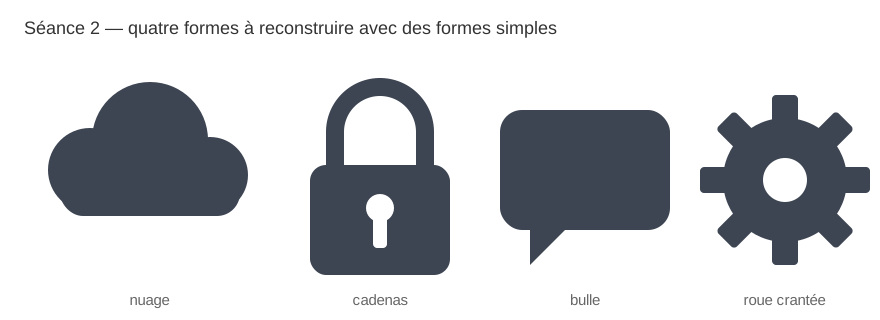
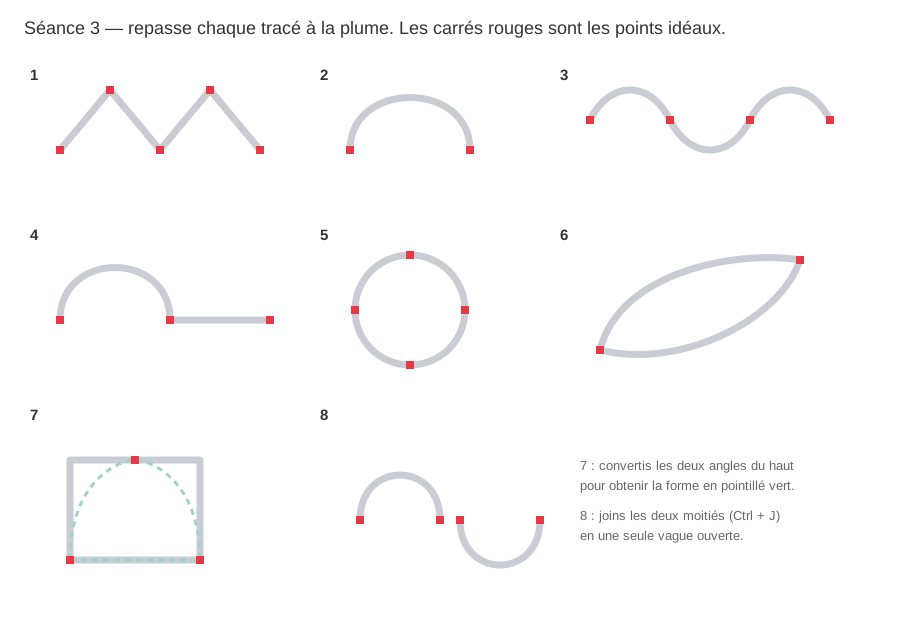
Cette séance prépare l'atelier 1 : sept pictos pleins dessinés au chiffre et à la plume, dans une seule couleur.
Les formes au chiffre
Des dimensions exactes, du premier coupAvec l'outil Rectangle (M) ou Ellipse (L), clique une fois sur le plan de travail au lieu de faire glisser : une boîte demande la largeur et la hauteur. C'est ainsi qu'on obtient un carré de 48 px, pas de 47,63.
- Maj pendant le tracé : carré parfait, cercle parfait.
- Alt pendant le tracé : la forme part de son centre.
- Le panneau Transformation (Maj+F8) : X, Y, largeur, hauteur, rotation, et les rayons d'angle.
Le point de référence
La petite grille de neuf carrés du panneau Transformation décide de ce que désignent X et Y : le coin haut gauche, le centre, le coin bas droit… Change-le, et les mêmes chiffres placent l'objet ailleurs. C'est l'erreur n° 1 des débutants.
Les champs du panneau acceptent les calculs : tape 48/2 ou 120+8 et valide. Illustrator fait l'opération.
La famille du Rectangle
Sous l'outil Rectangle sont rangés l'Ellipse (L), le Polygone et l'Étoile. Un clic sur le plan de travail ouvre leur boîte : le nombre de côtés du polygone, le nombre de branches et les deux rayons de l'étoile. Pendant le tracé, les flèches ↑ et ↓ ajoutent ou retirent des côtés.
Les angles arrondis
Des coins doux et réguliers, au chiffreSélectionne un rectangle à la flèche noire : de petits ronds apparaissent dans les angles. Ce sont les angles dynamiques : tire-les vers l'intérieur pour arrondir. Pour une valeur exacte, utilise les champs Rayon (un par angle) de la section Propriétés du rectangle, dans le panneau Transformation.
- À la flèche blanche, sélectionne un seul angle : tu n'arrondis que lui. Une bulle de dialogue, une goutte.
- Un double-clic sur un rond d'angle ouvre ses options : arrondi, arrondi inversé, chanfrein.
La règle de la demi-largeur
Une barre de 8 px de large arrondie à 4 px a des bouts en demi-cercles parfaits : une forme de gélule, nette à toute taille. Le rayon ne peut pas dépasser la moitié du plus petit côté : au-delà, Illustrator plafonne sans rien dire.
Dans une famille de pictos, le même rayon partout. Deux rayons différents se voient tout de suite, même si personne ne saurait dire pourquoi le jeu « fait bricolé ».
L'anatomie d'un tracé
Points, segments et poignéesTout tracé est fait de points d'ancrage reliés par des segments. Sur un point courbe, deux poignées (les lignes directrices et leur petit point au bout) règlent la courbure : leur direction donne la tangente, leur longueur la tension.
| Point | Ses poignées | Ce qu'il fait |
|---|---|---|
| Point lisse | deux poignées alignées | une courbe continue, sans cassure |
| Point d'angle | aucune, ou deux poignées indépendantes | un changement brusque de direction |
Un tracé est fermé quand le dernier point rejoint le premier (un cercle), ouvert sinon (une ligne, une vague).
Les trois gestes de la plume
Clic, clic-glissé, AltOutil Plume (P). Tout tient en trois gestes :
| Geste | Résultat |
|---|---|
| Clic | un point d'angle, segment droit |
| Clic-glissé | un point lisse : tu tires les poignées dans la direction où la courbe doit partir |
| Alt sur le dernier point posé | casse la poignée de sortie : après une courbe, on repart en ligne droite ou dans une autre direction |
- Pour fermer le tracé : reviens sur le premier point, un petit rond apparaît à côté du curseur.
- Pour terminer un tracé ouvert : Échap, ou Ctrl+clic dans le vide.
- Maj en posant : contraint à 45°, et garde les poignées horizontales ou verticales.
On glisse dans le sens du trajet : pour une bosse qui monte puis descend, le premier clic-glissé part vers le haut. Glisser à l'envers produit une boucle.
Peu de points, aux bons endroits
La règle des extrêmes et la règle du tiersRègle 1 : le moins de points possible
Un cercle se dessine avec 4 points. Chaque point en trop crée une micro-bosse : invisible à l'écran, flagrante sur une enseigne ou une découpe vinyle.
Règle 2 : les points aux extrêmes
Pose les points là où la courbe est la plus haute, la plus basse, la plus à gauche, la plus à droite — jamais au milieu d'un virage. À ces endroits, les poignées sont horizontales ou verticales : Maj les y contraint.
La règle du tiers. Une poignée mesure à peu près un tiers du segment qu'elle contrôle. Trop courte, la courbe devient anguleuse ; trop longue, elle fait un ventre.
Un tracé trop chargé (importé, vectorisé automatiquement) : Objet › Tracé › Simplifier retire les points inutiles, avec un curseur et un aperçu du nombre de points.
Corriger un tracé, et dessiner au Crayon
Ajouter, retirer, convertir un point ; dessiner à main levée| Outil ou commande | Raccourci | Usage |
|---|---|---|
| Sélection directe | A | déplacer un point, tirer une poignée |
| Ajout / Suppression de point d'ancrage | + / - | un point de plus ou de moins, sans casser le tracé |
| Point d'ancrage (rangé sous la Plume) | Maj+C | un point d'angle devient lisse (glisser), un lisse devient angle (clic) |
| Courbure | Maj+~ | une plume simplifiée : on clique, la courbe se calcule |
| Ciseaux | C | coupe un tracé sur un point |
| Objet › Tracé › Joindre | Ctrl+J | relie deux extrémités ouvertes |
La touche Suppr sur un point sélectionné ouvre le tracé (elle retire le point et ses deux segments). Pour retirer un point sans ouvrir la forme, utilise l'outil Suppression de point d'ancrage.
La Courbure et le Crayon
L'outil Courbure (Maj+~) est une plume simplifiée : on pose des points, Illustrator calcule une courbe qui passe par eux. Le Crayon (N) dessine à main levée ; un double-clic sur l'outil règle le lissage. Pratique pour une signature ou un trait vivant, jamais pour une géométrie : un logo se construit au chiffre et à la plume.
Fond et contour
Les deux carrés de la barre d'outilsChaque forme a un fond (l'intérieur) et un contour (le trait). Les deux carrés en bas de la barre d'outils : celui de devant est actif.
- X fait passer le fond ou le contour devant ; Maj+X les échange ; D revient au blanc et noir par défaut.
Le panneau Propriétés montre aussi le fond et le contour de l'objet sélectionné, avec l'épaisseur du trait. Un fond ou un contour sans couleur (le carré barré d'un trait rouge) n'est pas blanc : il est vide, et le dessin du dessous se voit à travers. Les réglages fins du contour (extrémités, angles, pointillés) viennent à la séance 4.
RVB, CMJN et hexadécimal
Écrire une couleur exacte, pour l'écran et pour l'encre| Mode | Principe | Pour |
|---|---|---|
| RVB | de la lumière : rouge, vert, bleu de 0 à 255 | écran, web, réseaux sociaux |
| Hexadécimal | le RVB écrit pour le web : #1B1464 | la fiche d'identité, un site, une charte |
| CMJN | de l'encre : cyan, magenta, jaune, noir, en % | l'impression |
Le mode du document se change par Fichier › Mode colorimétrique du document. Dans le sélecteur de couleur, un petit triangle d'alerte signale une couleur hors gamme : elle ne s'imprimera pas telle quelle.
Ta palette de portfolio : la page commune demande de travailler en RVB et de noter, à côté de chaque code #hex de ta fiche, sa valeur CMJN relevée dans Illustrator — elle dépend du profil d'impression, elle ne se calcule pas à la main. C'est ce que tu fais dans l'exercice ci-dessous.
Double-clic sur le carré du fond (ou du contour) : le Sélecteur de couleurs s'ouvre. Ses champs R, V, B, le champ # et les quatre champs C, M, J, N décrivent la même couleur : en tapant le code de ta fiche dans le champ #, les autres se remplissent seuls.
Le nuancier, la pipette et le contraste
Des couleurs nommées, recopiées d'un clic, et lisiblesUne couleur qu'on réutilise se range dans le Nuancier (Fenêtre › Nuancier). Menu du panneau › Nouvelle nuance : un nom parlant (dominante, accent), la valeur, OK. Range les quatre couleurs de ta fiche dans un groupe de couleurs (l'icône dossier en bas du panneau) nommé Portfolio.
| Rôle dans ta fiche | Usage |
|---|---|
| Dominante | la couleur qu'on retient : fonds, grands aplats |
| Secondaire 1 et 2 | fonds clairs, textes, séparateurs |
| Accent | une touche rare : un détail du monogramme, un filet |
La Pipette (I) copie tout l'aspect d'un objet — fond, contour, épaisseur — sur l'objet sélectionné. Un clic, et le picto ressemble à ses frères.
Le rapport de contraste mesure la lisibilité d'une couleur sur une autre, de 1 (identiques) à 21 (noir sur blanc). Les seuils à retenir : 4,5 pour un texte courant, 3 pour un grand titre. La fiche d'identité du portfolio les calcule pour toi.
Le test des niveaux de gris
- Duplique ton monogramme.
- Édition › Modifier les couleurs › Convertir en niveaux de gris.
- Est-il toujours lisible ? Si deux couleurs deviennent le même gris, ta forme reposait sur la couleur.
Quiz de fin de séance
Six questions pour vérifier que c'est acquisCes six questions reprennent toute la séance, au format et au niveau de la certification Tosa. Réponds sans revenir en arrière.
Moins de 4 sur 6 ? Reprends les modules 3 et 4 : les trois gestes de la plume et la règle des points aux extrêmes reviennent dans tous les ateliers, et dans chaque logo de ta carrière.
STOP exercices. Tu as lu tout l'onglet et répondu à ses questions : arrête-toi ici, ne passe pas encore à l'onglet suivant. En cours, ton intervenant montre l'essentiel sur son écran, puis vous refaites ensemble :
- Les formes au chiffre — atelier 1 : les pictos construits en formes pleines
- Une seule couleur — atelier 1 : la nuance « bleu Datashop » appliquée partout
Tu travailles seul ? Fais ces exercices maintenant, sur ton .ai des pictos (page Ateliers), puis passe à l'onglet suivant.