À toi de jouer dans Photoshop
Des exercices guidés, classés par compétence, à réaliser sur les images fournies. Fais la manipulation, puis déplie la solution pour vérifier. Les encadrés 🔍 Analyse t'entraînent à faire des choix techniques justifiés — la marque d'un niveau 2.
🗜️ Les images des exercices : pack complet (.zip) — ou une par une depuis l'accueil. Travaille en non destructif (calques de réglages, objets dynamiques) et garde un PSD.
🧰 Interface & fondamentaux
Taille, résolution & échantillonnage
Ouvre coucher-soleil.jpg. Dans Taille de l'image : décoche le rééchantillonnage et observe le lien résolution/taille d'impression. Puis règle l'image à 300 ppp.
🌇 Image : coucher-soleil.jpg

Voir la solution
Comparer les formats
Enregistre la même image en PSD, JPEG et PNG. Compare les tailles de fichier et explique quand utiliser chacun.
🌇 Image : coucher-soleil.jpg
Voir la solution
Objet dynamique vs pixels : le test destructif
Place deux fois logo-skolae.png dans un document : l'un converti en objet dynamique, l'autre pixellisé. Réduis les deux à 10 % (Ctrl+T), valide, puis ré-agrandis-les à leur taille d'origine. Compare à 100 % de zoom.
🏷️ Image : logo-skolae.png
Voir la solution
🔧 Corrections & calques de réglages
Corriger avec des calques de réglages
Sur le coucher de soleil, ajoute un calque de réglage Courbes pour le contraste, puis limite son effet au ciel en peignant son masque en noir.
🌇 Image : coucher-soleil.jpg
Voir la solution
Version Noir & blanc & ambiance
Crée une version Noir & blanc (calque de réglage) du coucher de soleil. Sur une autre copie couleur, applique un Filtre photo réchauffant.
🌇 Image : coucher-soleil.jpg
Voir la solution
Redresser l'horizon
Redresse l'horizon penché de photo-penchee.jpg avec l'outil Recadrage › Redresser.
📐 Image : photo-penchee.jpg

Voir la solution
Courbes par couche : la correction chirurgicale
Sur photo-penchee.jpg (une fois redressée), ouvre un calque de réglage Courbes et travaille couche par couche : dans la couche Bleu, abaisse légèrement les tons moyens pour réchauffer l'image, puis dans la couche Rouge, remonte un peu les hautes lumières.
📐 Image : photo-penchee.jpg
Voir la solution
Dodge & burn : sculpter la lumière
Sur image-a-renforcer.jpg, utilise Densité − (éclaircir) sur les zones que tu veux mettre en valeur et Densité + (assombrir) sur les bords pour créer un léger vignettage. Travaille sur un calque dupliqué, à faible exposition (10-15 %), par petites touches.
🖌️ Image : image-a-renforcer.jpg
Voir la solution
🪄 Plume, masques & montage
Détourer à la plume
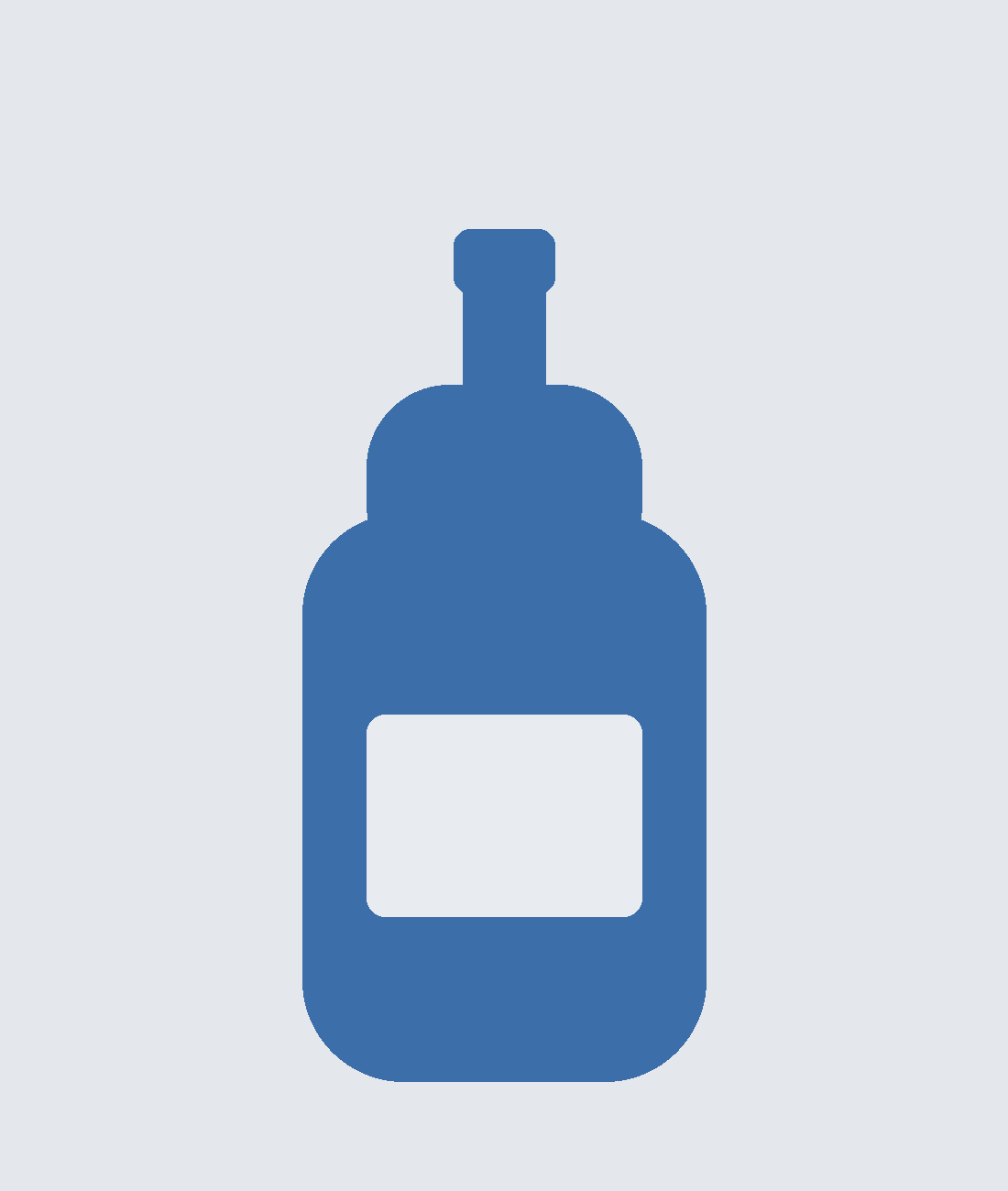
Détoure la bouteille-a-detourer.png à la plume (points + courbes), enregistre le tracé, transforme-le en sélection et isole la bouteille sur un calque.
🍶 Image : bouteille-a-detourer.png
Voir la solution
Texte rempli d'une texture (écrêtage)
Écris « SKOLAE » en gros et gras. Place texture-ecretage.jpg au-dessus et crée un masque d'écrêtage : la texture remplit les lettres.
🌈 Image : texture-ecretage.jpg

Voir la solution
Montage multi-images & fusion
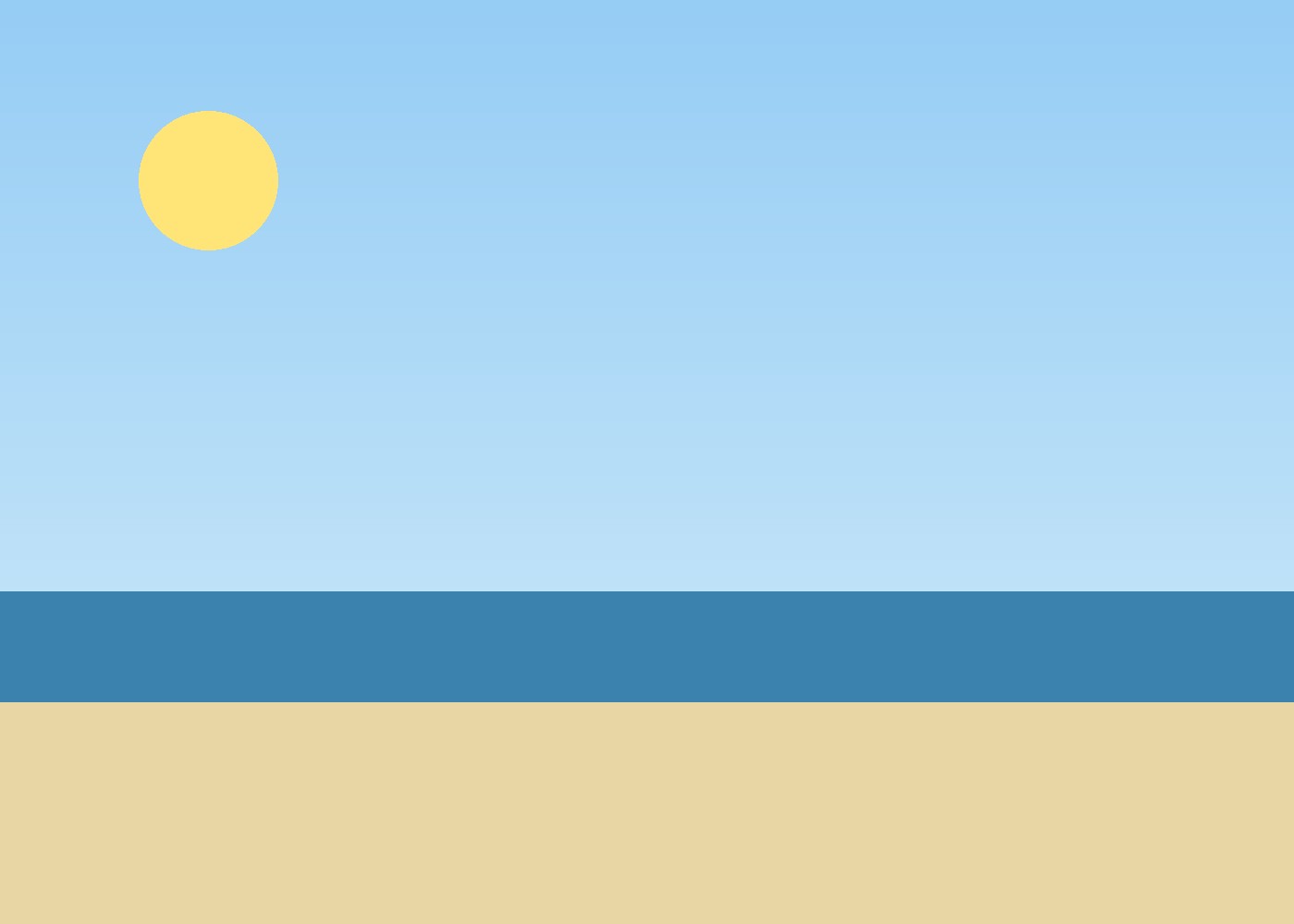
Détoure la plante de sujet-montage2.png et glisse-la sur fond-montage2.jpg à une taille crédible. Teste un mode de fusion sur un calque de texture pour donner une ambiance.
🏖️ Images : fond-montage2.jpg + sujet-montage2.png

Voir la solution
Fabriquer une ombre portée réaliste
Sur ton montage, la plante « flotte » : fabrique-lui une vraie ombre au sol. Duplique son calque, remplis la silhouette de noir, déforme-la au sol (Ctrl+T › Torsion), applique un flou gaussien et baisse l'opacité (~35 %).
🏖️ Base : ton montage de l'exercice 11
Voir la solution
✨ Styles, filtres & IA
Styles de calque & piqué
Ajoute une ombre portée + un contour au logo-skolae.png. Sur image-a-renforcer.jpg, augmente le piqué avec la méthode passe-haut + Incrustation (objet dynamique).
🏷️ Images : logo-skolae.png + image-a-renforcer.jpg
Voir la solution
Corriger une erreur d'IA
Sur main-6-doigts.png, repère l'anomalie (6 doigts !) et corrige-la pour revenir à une main normale, à l'aide de la sélection + tampon/correcteur.
✋ Image : main-6-doigts.png
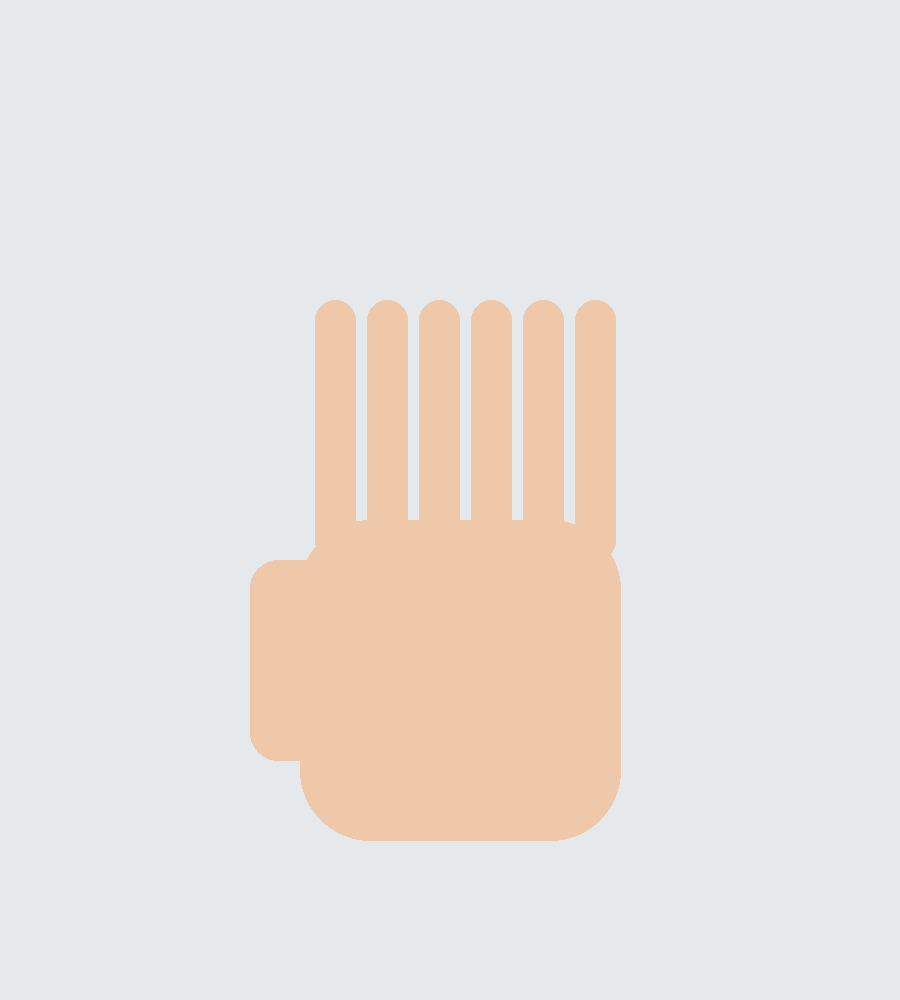
Voir la solution
Export web : le bon compromis poids/qualité
Exporte coucher-soleil.jpg trois fois via Exporter sous : JPEG qualité 100 %, 60 % et 20 %. Note le poids de chaque fichier, puis compare-les à 100 % de zoom (dégradés du ciel, zones de détail).
🌇 Image : coucher-soleil.jpg
Voir la solution
🧩 Projets de synthèse
Une affiche « produit » soignée
Compose une affiche en mobilisant toutes les compétences :
- Détoure la bouteille à la plume et place-la sur le fond plage.
- Corrige le fond avec des calques de réglages (Courbes, ambiance).
- Ajoute la plante (montage multi-images) avec une petite ombre portée.
- Crée un titre rempli de la texture (masque d'écrêtage) + un style de calque sur le logo.
- Renforce le piqué de l'ensemble (passe-haut, non destructif).
- Range les calques en groupes, garde le PSD, exporte un JPEG web (sRVB).
🗜️ Images : pack complet (.zip)
La campagne multi-formats
Ton affiche produit part en campagne : le client veut 3 déclinaisons du même visuel. À partir de ton PSD du projet 1 :
- Post carré 1080×1080 : recadre en gardant bouteille + titre lisibles.
- Story verticale 1080×1920 : recompose (la bouteille en bas, le titre en haut — déplace les groupes de calques, ne déforme jamais).
- Bannière 1500×500 : version horizontale, logo à droite.
- Sur chaque format : vérifie l'ombre de la bouteille (exercice 12) et la lisibilité du titre.
- Exporte les 3 en JPEG qualité ~70 % (exercice 15) avec des noms propres :
campagne-post.jpg,campagne-story.jpg,campagne-banniere.jpg.
🗜️ Base : ton PSD du projet 1
Indices
Tu as tout fait ? Direction le QCM final (40 questions) pour valider les 4 compétences.