La touche finale & les outils modernes
Donne du relief avec les styles de calque, travaille non destructif avec les objets dynamiques, soigne le piqué, exporte au bon format, et découvre l'IA générative comme assistant — à reprendre ensuite à la main.
Les styles de calque
Ombre portée, biseau, contour…🏷️ Image : logo-skolae.png (ou un texte que tu crées).
Un style de calque ajoute des effets non destructifs à un calque (texte, logo, forme). Double-clic sur le calque (zone vide) ouvre la fenêtre Style de calque :
| Effet | Rendu |
|---|---|
| Ombre portée | détache l'élément du fond (profondeur) |
| Contour | une bordure autour (couleur, épaisseur) |
| Biseautage & estampage | effet de relief / 3D |
| Lueur externe/interne | halo lumineux |
| Incrustation couleur / dégradé | remplir l'élément |
- Les effets sont cumulables et réversibles (œil par effet), et suivent le calque si on le modifie.
- Styles prédéfinis : panneau Styles applique un look en un clic ; tu peux enregistrer ton style dans une bibliothèque pour le réutiliser.
- Clic droit sur le calque › Copier le style de calque / Coller pour le reporter ailleurs.
Filtres non destructifs & piqué
Objet dynamique & filtre passe-haut🔎 Image : image-a-renforcer.jpg (un peu floue, à re-piquer).
Filtre dynamique = filtre non destructif. Convertis le calque en Objet dynamique (clic droit › Convertir en objet dynamique) avant d'appliquer un filtre : il devient remodifiable, masquable et supprimable, sans jamais abîmer les pixels.
Augmenter le piqué avec le passe-haut
- Duplique le calque (Ctrl+J) et convertis-le en objet dynamique.
- Filtre › Divers › Passe-haut avec un petit rayon (1–3 px) : l'image devient grise avec les contours en relief.
- Passe ce calque en mode de fusion Incrustation (ou Lumière tamisée) : seuls les contours sont accentués → image plus nette/piquée.
- Dose avec l'opacité du calque.
Réglages de la forme (pinceau)
Pas, orientation, pression, dynamiqueLe panneau Paramètres de forme (Fenêtre › Paramètres de forme) règle finement la pointe :
| Réglage | Effet |
|---|---|
| Forme de la pointe | diamètre, dureté, angle & arrondi (orientation) |
| Pas | espacement entre deux empreintes (faible = trait continu) |
| Dynamique de forme | variation aléatoire de taille/angle (effet naturel) |
| Pression / densité | réagit à la tablette graphique (stylet) |
On peut enregistrer une forme personnalisée comme préréglage et l'ajouter à une bibliothèque.
Export & automatisations
Le bon format, et gagner du temps- Le bon format selon le support : web → JPEG/PNG en sRVB, taille adaptée ; impression → TIFF/PDF haute résolution en CMJN. Fichier › Exporter › Exporter sous contrôle format, qualité et dimensions.
- Actions (panneau Fenêtre › Actions) : enregistre une suite d'opérations et rejoue-la en un clic (et en lot sur un dossier via Traitement par lots).
- Photomerge (Fichier › Automatisation › Photomerge) : assemble automatiquement plusieurs photos en un panorama.
Le réflexe pro : garder le PSD de travail (avec calques/objets dynamiques) et exporter une version aplatie au format adapté au support de diffusion.
L'IA générative comme assistant
Remplissage génératif, prompts & reprise manuelle✋ Image : main-6-doigts.png (une « erreur d'IA » à repérer & corriger).
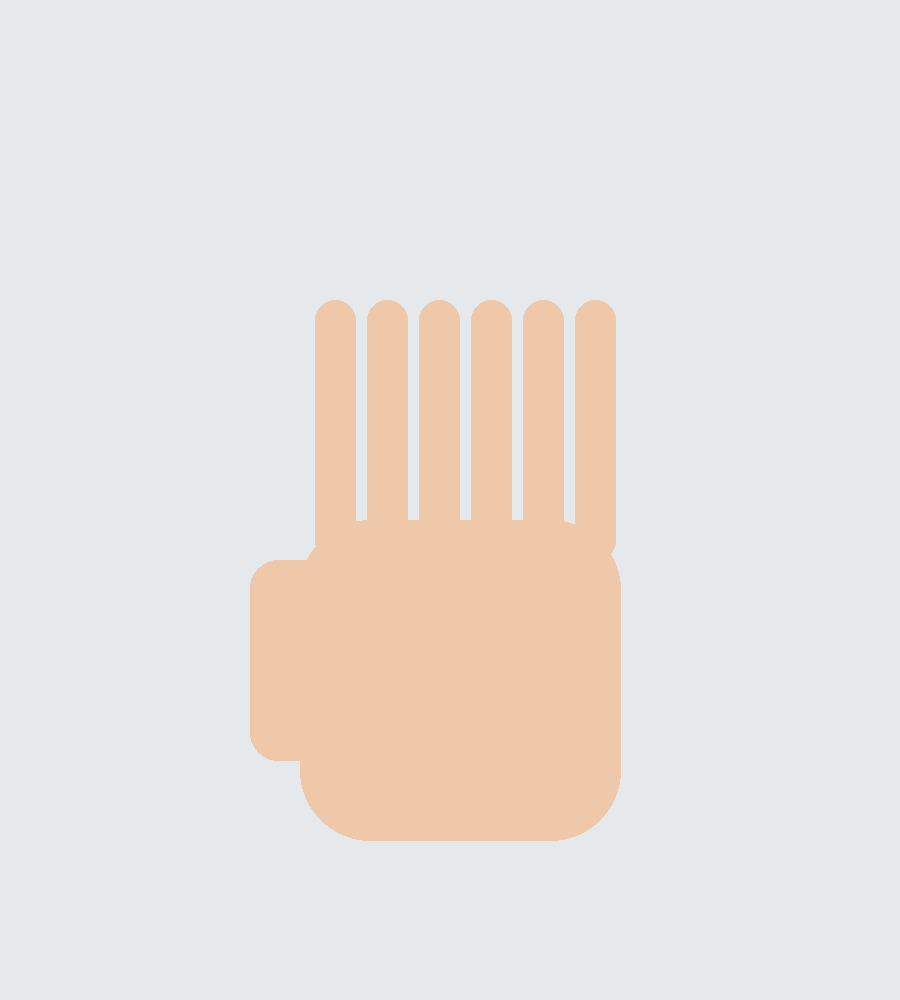
Photoshop intègre le Remplissage génératif : on fait une sélection, on tape un prompt (description), et l'IA génère du contenu. C'est un assistant, pas un magicien : on garde la main.
- Étendre une image : agrandir la zone de travail, sélectionner le vide, Remplissage génératif sans prompt → l'IA prolonge le décor.
- Ajouter / retirer un objet : sélectionner, décrire (ou laisser vide pour supprimer).
- Prompts efficaces : un anglais descriptif et structuré (objet, style, couleurs, lumière) donne de meilleurs résultats.
Toujours vérifier & reprendre à la main. L'IA se trompe : mains à 6 doigts, textures bizarres, lumières incohérentes, raccords ratés. Repère ces erreurs, puis corrige avec tampon, correcteur, pinceau et un post-traitement (couleur, netteté). L'IA lance l'idée ; ton œil et tes outils finalisent.