Détourer net & composer comme un pro
Le détourage de précision avec la plume (tracés vectoriels), l'écrêtage pour remplir un texte d'une image, les modes de fusion pour mélanger les calques, et le montage multi-images.
La plume & les tracés vectoriels
Le détourage de précision🍶 Image : bouteille-a-detourer.png (contours nets et courbes).
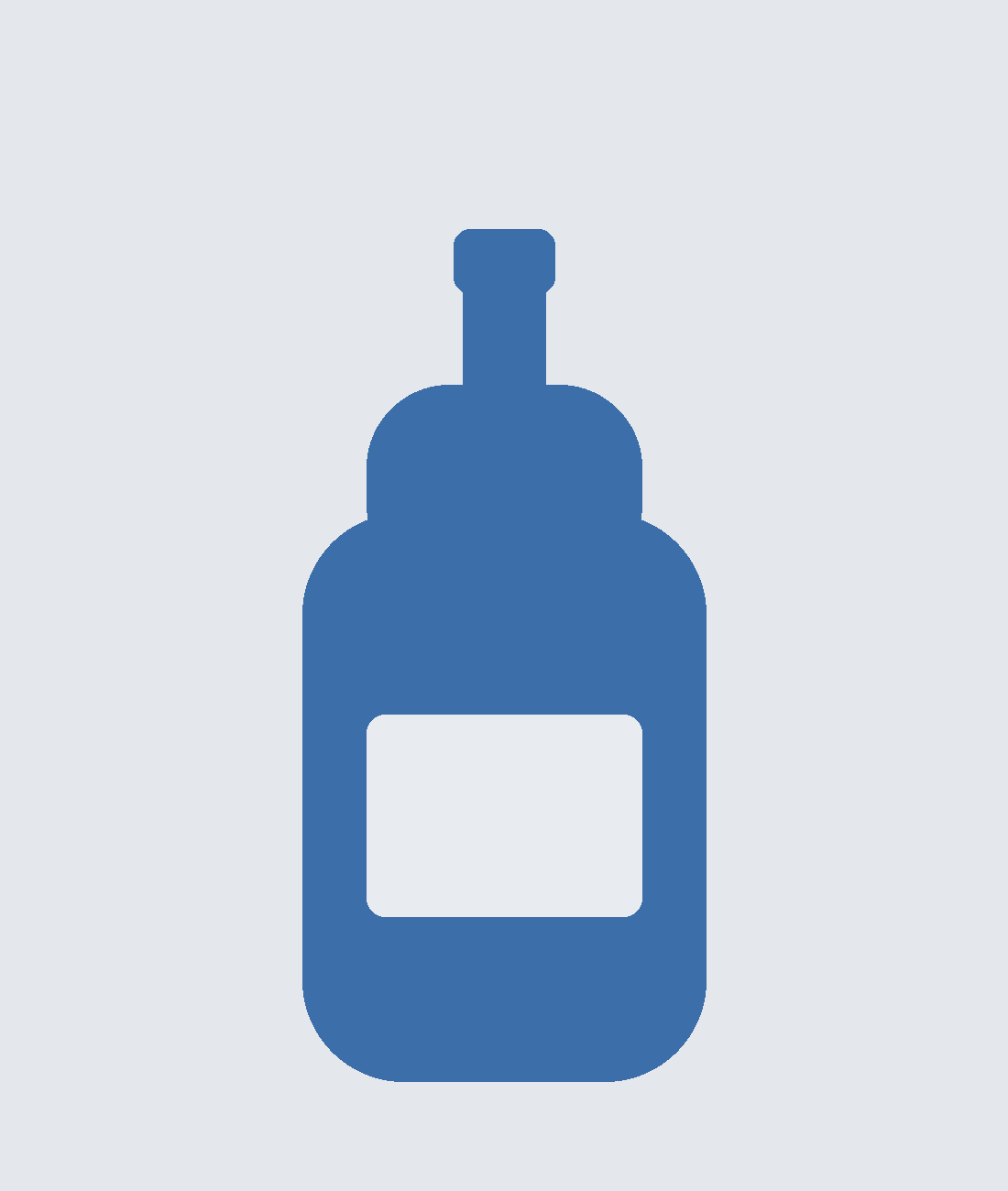
Pourquoi la plume ? Pour les objets aux contours nets et courbes (bouteille, voiture, produit), la plume donne un détourage parfait et propre, bien meilleur que la baguette magique. Le tracé est vectoriel : net à toute taille et modifiable.
- Prends l'outil Plume (P), mode Tracé.
- Clique pour poser des points d'ancrage ; clique-glisse pour créer une courbe (poignées de Bézier).
- Referme le tracé sur le point de départ.
- Dans le panneau Tracés : enregistre le tracé (double-clic pour le nommer), puis Définir une sélection (ou clic droit › Définir une sélection) — ou crée un masque vectoriel.
- Alt+clic sur un point : convertir un angle en courbe (et inversement).
- Les tracés peuvent être combinés (ajouter/soustraire des formes) et réutilisés (tracés prédéfinis).
Le masque d'écrêtage
Remplir un texte ou une forme d'une image🌈 Image : texture-ecretage.jpg.

Le masque d'écrêtage fait apparaître un calque uniquement à l'intérieur de la forme du calque juste en dessous. Usage star : remplir un gros titre avec une image/texture.
- Écris un texte épais (gros, gras) — ce sera la « forme » du dessous.
- Place la texture sur le calque au-dessus du texte.
- Calque texture sélectionné : clic droit › Créer un masque d'écrêtage (ou Alt+clic entre les deux calques, ou Ctrl+Alt+G).
- La texture ne s'affiche plus que dans les lettres ; déplace-la pour cadrer le motif.
Les modes de fusion
Comprendre comment les calques se mélangentLe mode de fusion (en haut du panneau Calques) définit comment un calque se mélange avec ceux du dessous. Ils sont regroupés en familles :
| Famille | Effet | Exemples |
|---|---|---|
| Assombrir | ne garde que ce qui assombrit (le blanc disparaît) | Produit, Densité couleur − |
| Éclaircir | ne garde que ce qui éclaircit (le noir disparaît) | Superposition (Écran), Densité + |
| Contraste | assombrit le foncé & éclaircit le clair | Incrustation, Lumière tamisée |
Pour tester vite : sélectionne l'outil Déplacement, clique sur le menu de mode de fusion, puis utilise les flèches ↑/↓ du clavier pour parcourir tous les modes en direct. « Produit » et « Incrustation » sont les plus utilisés.
Montage multi-images
Glisser-déposer un calque d'un document à l'autre🏖️ Images : fond-montage2.jpg + sujet-montage2.png.
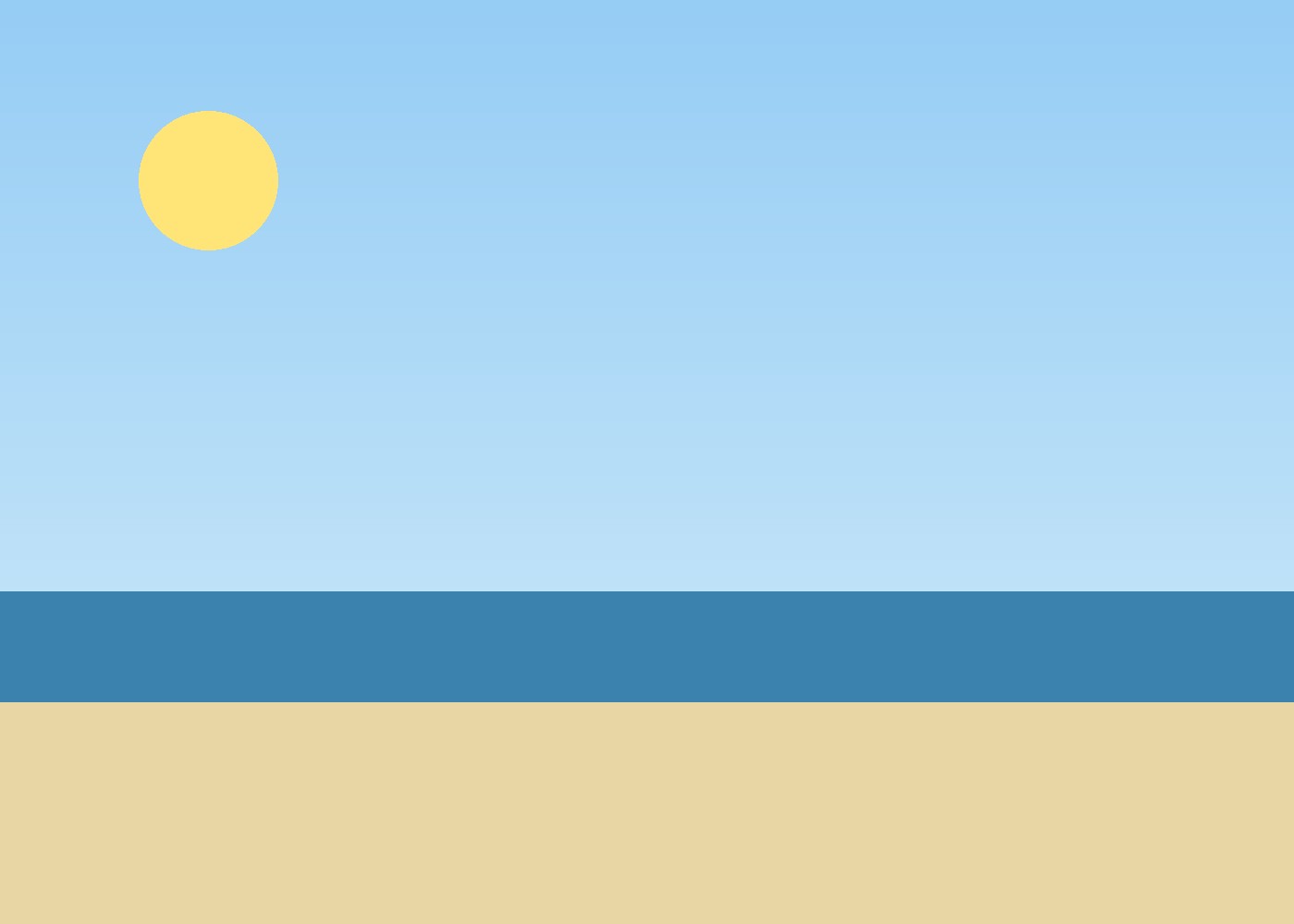

Pour assembler des images ouvertes dans plusieurs documents :
- Ouvre le fond et le sujet (la plante) dans deux onglets.
- Détoure le sujet, puis avec l'outil Déplacement (V) glisse-le directement sur l'onglet du fond (ou copier-coller Ctrl+C/V) : il arrive sur son propre calque.
- Place et redimensionne (Ctrl+T). Soigne l'échelle et l'ombre pour un rendu crédible.
Pour intégrer un sujet dans une scène, ajoute une petite ombre portée (style de calque, vu en compétence Effets) sous le sujet : il « se pose » dans le décor au lieu de flotter.