Le socle d'un mockup réussi
Un mockup, c'est présenter un design sur un produit, de façon réaliste et modifiable. La clé : l'objet dynamique, qui permet de changer le visuel à tout moment. On termine par un premier mockup simple, le paquet de chips.
Qu'est-ce qu'un mockup ?
Le principe & le workflowUn mockup est une mise en situation : on montre un design (logo, étiquette, affiche) appliqué sur son support réel (paquet, mug, panneau…) pour le visualiser avant fabrication. C'est un outil de présentation et de vente très demandé.
Le workflow type d'un mockup, qu'on suivra tout au long de ce niveau :
- Préparer : ouvrir la photo du produit, placer le design dans un objet dynamique.
- Déformer : faire épouser la surface (perspective, courbe, plis) avec la déformation et la carte de déplacement.
- Intégrer : fondre le visuel dans la lumière du produit (modes de fusion, masques, réglages).
- Réalisme : ajouter ombres et reflets, puis présenter/exporter.
Plus la surface est complexe (plate → courbe → plis → brillante), plus on monte en difficulté. C'est exactement l'ordre des exercices.
L'objet dynamique (smart object)
Le cœur d'un mockup modifiable🎨 Visuel : visuel-a-appliquer.png (le design à plaquer).
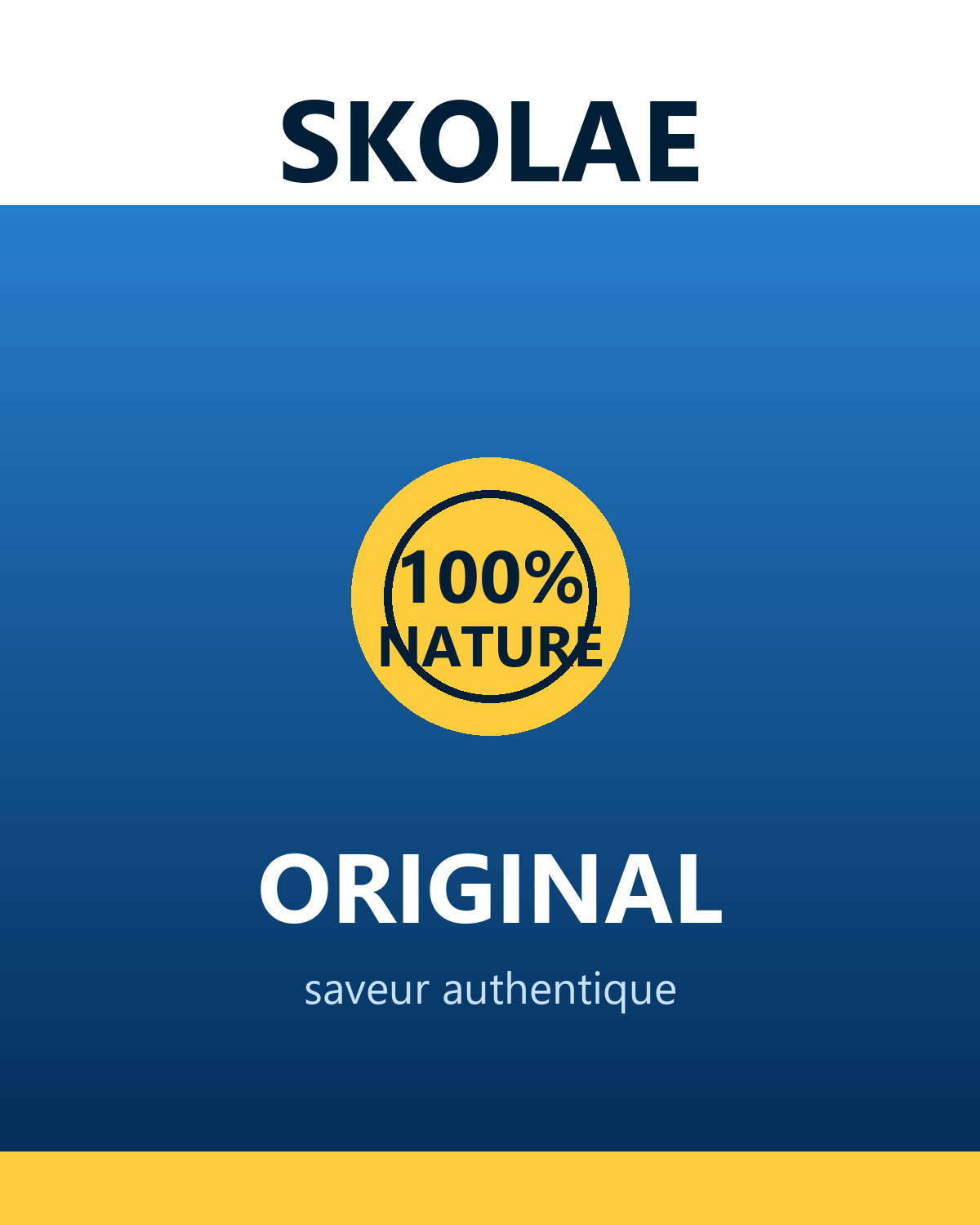
L'objet dynamique, c'est LA technique du mockup. Un calque converti en objet dynamique conserve son contenu d'origine : on peut le déformer, redimensionner, filtrer sans jamais le dégrader, et surtout « Remplacer le contenu » pour changer le design en un clic — la déformation se réapplique toute seule. Un mockup bien fait se met à jour en glissant un nouveau visuel.
- Place ton visuel : Fichier › Importer et incorporer (il arrive déjà en objet dynamique), ou clic droit sur un calque › Convertir en objet dynamique.
- Repère l'icône d'objet dynamique (un petit symbole sur la vignette du calque).
- Pour changer le design plus tard : clic droit sur le calque › Remplacer le contenu → choisis une autre image.
- Double-clic sur la vignette : ouvre le contenu de l'objet dynamique pour l'éditer, puis Ctrl+S répercute les changements.
Organiser proprement
Calques, groupes & non destructifUn mockup propre, c'est une structure de calques claire. Les bonnes habitudes :
- Nommer les calques (Produit, Visuel, Ombres, Reflet…) et les ranger en groupes (Ctrl+G).
- Tout faire en non destructif : objets dynamiques, masques de fusion, calques de réglages — jamais directement sur la photo produit.
- Garder la photo produit intacte tout en bas ; le visuel et ses effets par-dessus.
- Travailler en plusieurs versions facilement (dupliquer un groupe pour tester) — c'est aussi une compétence évaluée.
Un mockup professionnel se reconnaît à son panneau Calques : lisible, nommé, groupé. C'est ce qui permet de le réutiliser et de le livrer à un collègue.
1ᵉʳ mockup : le paquet de chips
Poser un visuel sur une face — le plus simple🥔 Photo : ta photo de un paquet + visuel-a-appliquer.png.
Le mockup le plus simple : la face d'un paquet est presque plane. On pose le visuel, on l'ajuste à la zone, et on le fait réagir aux plis du paquet avec un simple mode de fusion. Pas encore de déplacement complexe : c'est l'échauffement.
- Ouvre la photo du paquet. Importe le visuel en objet dynamique au-dessus.
- Ctrl+T : redimensionne/positionne le visuel pour couvrir la face du paquet.
- Pour que les plis et ombres du paquet traversent le visuel : passe le calque du visuel en mode de fusion Produit (ou réduis son opacité). Le relief du paquet réapparaît.
- Ajoute un masque de fusion sur le visuel et peins en noir ce qui déborde de la face (bords, soudures du paquet).
Si le paquet est clair, « Produit » peut trop assombrir : essaie aussi Incrustation ou Lumière tamisée, et dose avec l'opacité. On approfondira tout ça dans la compétence « Intégrer ».