La rue du Pont-Levis en perspective, la vitrine dessinée de l'intérieur
En deuxième année, tu as posé un sachet sur une grille de perspective. Ici, tu règles la grille toi-même — la hauteur de l'œil, la place des points de fuite — pour mettre toute une rue en perspective, et tu dessines les détails à l'intérieur des formes, sans masque à construire. C'est la pièce maîtresse de ton portfolio de troisième année.
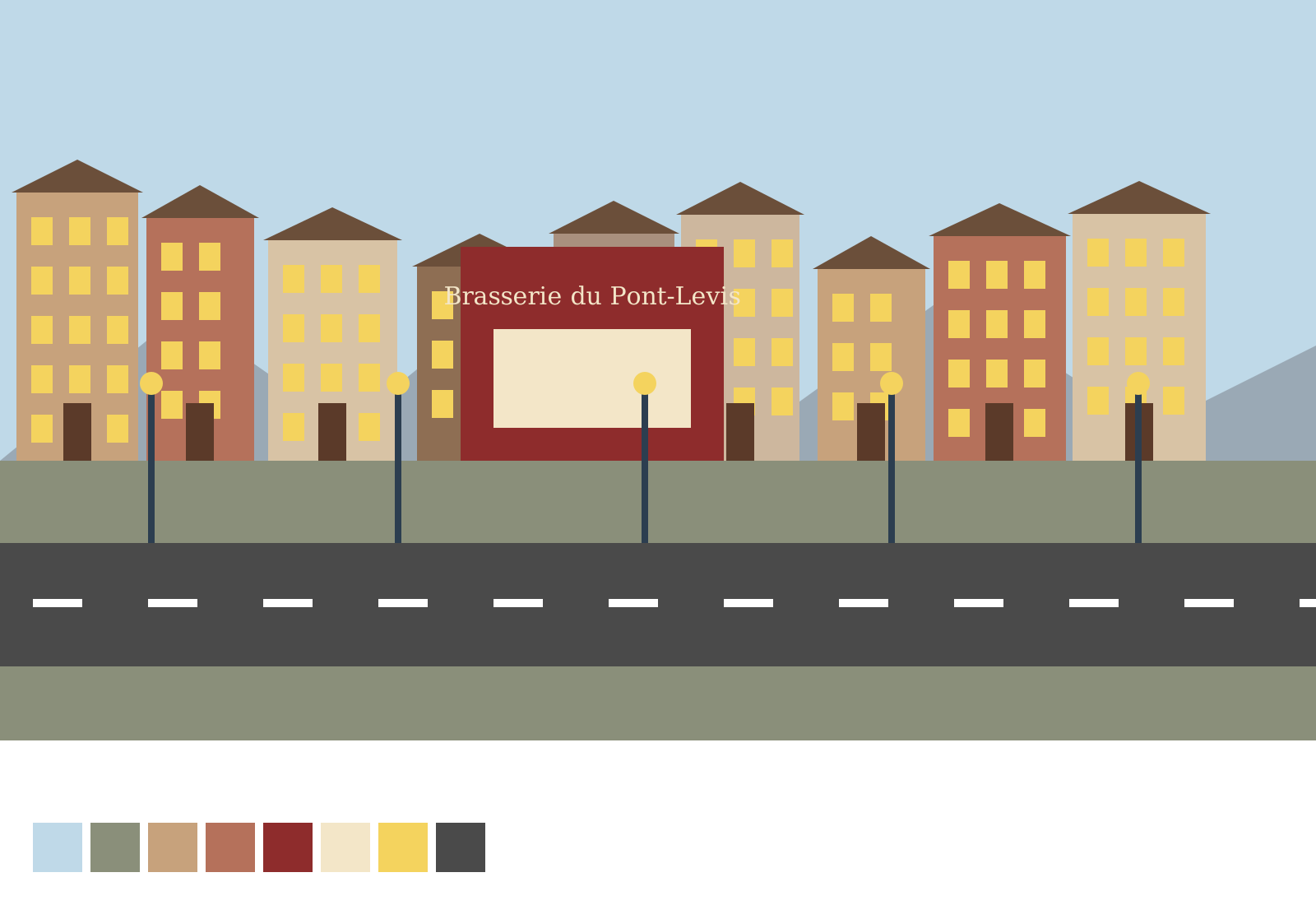
Ce que tu fabriques. La rue du Pont-Levis passée en perspective : les façades de la séance 1 posées sur une grille à deux points, et la vitrine de la brasserie dessinée à l'intérieur de ses fenêtres (reflets, bouteilles, enseigne). C'est l'illustration de l'atelier 3 : ton portfolio, troisième édition.
Le fichier de la séance. Ta rue rangée en calques de la séance 1 (ou seance1-rue-pont-levis.svg). Les outils Grille de perspective (Maj+P) et Sélection de perspective (Maj+V) sont dans la barre Avancé.
Un nom suivi d'un astérisque (*) vient de l'aide officielle d'Adobe et n'a pas encore été relevé sur l'écran d'Illustrator 2026 : si ton Illustrator affiche autre chose, c'est lui qui a raison — et dis-le à ton formateur.
Après cette séance : l'atelier 3, ton portfolio, troisième édition, avec la vitrine en perspective.
Régler et utiliser toute la grille de perspective
Reprise approfondie : ligne d'horizon, points de fuite, plans, objets et textes en perspectiveReprise approfondie. En deuxième année, tu prenais la grille telle quelle et tu choisissais un plan. Ici, tu la règles pour qu'elle corresponde à la scène voulue.
| Élément de la grille | Ce qu'il règle | Comment |
|---|---|---|
| ligne d'horizon | la hauteur de l'œil de l'observateur : basse, la rue paraît monumentale ; haute, on la survole | glisser le widget de la ligne d'horizon |
| points de fuite | l'angle de vue : rapprochés, la perspective est forte | glisser chaque point sur l'horizon |
| plans gauche, horizontal, droite | la face sur laquelle on dessine | le sélecteur de plan, ou les touches 1, 2, 3, 4 |
| Définir la grille…* | les valeurs exactes : type (1, 2 ou 3 points), unités, hauteur de l'horizon, taille des cellules | Affichage › Grille de perspective |
- Avec Sélection de perspective (Maj+V), un objet glissé sur la grille prend la perspective du plan actif ; Alt+glisser le copie ; la touche 5 pendant le glisser le déplace perpendiculairement à son plan (une façade plus loin dans la rue).
- Un texte collé sur la grille reste du texte : double-clic pour le corriger.
- Objet › Perspective › Libérer avec la perspective* rend un objet à plat, sans perdre son dessin.
- Maj+Ctrl+I masque ou affiche la grille.
Dessiner à l'intérieur d'un objet
Les modes de dessin : normal, arrière-plan, intérieurPour dessiner les reflets et les bouteilles dans la vitrine, sans qu'ils débordent, on n'a pas besoin de construire un masque : les modes de dessin, en bas de la barre d'outils, s'en chargent.
| Mode | Ce qu'il fait |
|---|---|
| Dessin normal | chaque nouvel objet se pose au-dessus des autres |
| Dessin arrière | chaque nouvel objet se pose sous les autres du calque |
| Dessin intérieur | chaque nouvel objet est dessiné dans l'objet sélectionné : ce qui dépasse est caché |
- Sélectionne la fenêtre de la vitrine (une seule forme, ou un texte).
- Choisis Dessin intérieur : des pointillés aux coins de la forme le signalent. Maj+D passe d'un mode à l'autre.
- Dessine, colle, importe : tout reste à l'intérieur.
- Repasse en Dessin normal pour continuer ailleurs.
Illustrator crée en réalité un masque d'écrêtage : la fenêtre en est la forme. Un double-clic ouvre le groupe pour retoucher le contenu, et le masque s'annule comme les autres.
Quiz de fin de séance
Six questions pour vérifier que c'est acquisCes six questions reprennent toute la séance, au format et au niveau de la certification Tosa. Réponds sans revenir en arrière.
Moins de 4 sur 6 ? Reprends le module 0 : la perspective juste vaut 5 points sur 20 dans la grille de l'atelier 3.
STOP exercices. Tu as lu tout l'onglet et répondu à ses questions : arrête-toi ici, ne passe pas encore à l'onglet suivant. En cours, ton intervenant montre l'essentiel sur son écran, puis vous refaites ensemble :
- La vitrine — atelier 3 : la vitrine exportée en SVG et PNG
- Le portfolio, le dépôt — atelier 3 : déposé
Tu travailles seul ? Fais ces exercices maintenant, sur seance1-rue-pont-levis.svg et ton .ai du portfolio (page Ateliers), puis passe à l'onglet suivant.