Une signalétique entière, réglée depuis quelques styles
Une signalétique compte des dizaines de panneaux : mêmes bordures, mêmes ombres, mêmes textes, mêmes pictos. Les refaire un par un, c'est des heures de travail et des écarts partout. Cette séance t'apprend à tout piloter par des réglages partagés : l'aspect complexe d'un objet (plusieurs fonds, plusieurs contours, des effets), les styles graphiques, les styles de texte, et des symboles intelligents, dynamiques et redimensionnables sans déformation.
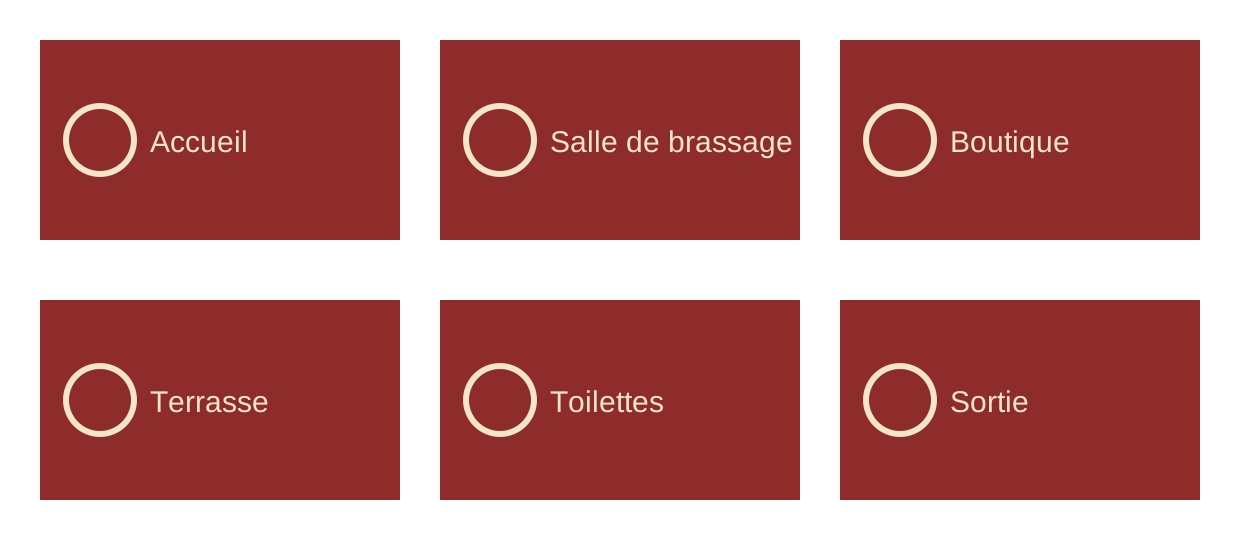
Ce que tu fabriques. La planche de signalétique de la Brasserie du Pont-Levis (marque fictive) : six panneaux directionnels (accueil, salle de brassage, boutique, terrasse, toilettes, sortie), une bordure double et une ombre réglées par un style graphique, des textes par styles, des pictos en symboles dynamiques, et des cadres qui s'agrandissent sans déformer leurs coins. Elle rejoint ton portfolio à l'atelier 3.
Le fichier de la séance. seance4-signaletique.svg : six panneaux à plat, sans style, et six pictos, dessinés pour le cours.
Un nom suivi d'un astérisque (*) vient de l'aide officielle d'Adobe et n'a pas encore été relevé sur l'écran d'Illustrator 2026 : si ton Illustrator affiche autre chose, c'est lui qui a raison — et dis-le à ton formateur.
Après cette séance : l'atelier 2, l'étiquette du Pont-Levis refaite pour l'imprimeur.
Des aspects complexes dans le panneau Aspect
Reprise approfondie des couleurs à la demande : plusieurs fonds, plusieurs contours, des effets par ligneReprise approfondie. En deuxième année, tu créais tes couleurs et tes motifs à la demande. Ici, tu les empiles sur un même objet : le panneau Aspect (Maj+F6) montre et règle toute la pile.
Chaque objet a des lignes : Contour, Fond, Opacité, et ses effets. Les boutons du bas du panneau en ajoutent : Ajouter un contour, Ajouter un fond, Ajouter un effet ; d'autres effacent ou dupliquent une ligne. L'ordre des lignes est l'ordre d'empilement : la ligne du haut est dessinée par-dessus.
| Aspect voulu | Pile dans le panneau Aspect (du haut vers le bas) |
|---|---|
| une bordure double : trait clair fin sur trait foncé épais | Contour 2 pt crème · Contour 8 pt brun · Fond rouge |
| un fond hachuré sur une couleur | Fond motif de hachures · Fond rouge |
| une ombre seulement sous le fond | Contour · Fond, avec l'effet Ombre portée sur la ligne Fond |
Un effet placé sur une ligne (le fond seul) ne touche que cette ligne ; placé en bas, au niveau de l'objet, il touche tout. Glisser une ligne la déplace dans la pile.
Le menu du panneau propose de garder l'aspect pour les nouveaux objets, ou de repartir d'un aspect de base : utile avant de dessiner l'objet suivant.
Modifier l'aspect : effets et styles graphiques
Effets vectoriels et pixellisés, styles graphiques, décomposer un aspectLe menu Effet a deux familles. Les effets d'Illustrator (Distorsion et transformation, Spécial…) restent vectoriels ; les effets Photoshop (Atténuation, Textures…) sont pixellisés à l'impression, à la résolution réglée dans Effet › Paramètres des effets de pixellisation du document….
- Effet › Spécial : Ombre portée…, Lueur externe…, Arrondis…… Les arrondis donnent des coins doux à un panneau sans toucher à son tracé.
- Un aspect réussi (bordure double, ombre, arrondis) s'enregistre en style graphique : glisse l'objet dans le panneau Styles graphiques (Maj+F5), ou clique sur Nouveau style graphique*.
- Appliqué aux six panneaux, le style garde un lien : modifie le style (Alt+glisser un aspect corrigé sur le style), les six panneaux suivent.
- Objet › Décomposer l'aspect fige tout en tracés : utile avant une découpe ou un export très simple.
Un effet Photoshop réglé à 72 ppp donne une ombre crénelée à l'impression. Pour un document imprimé, la résolution des effets doit être de 300 ppp.
Les styles de texte, en profondeur
Reprise approfondie : remplacements, redéfinition, styles de caractère dans le paragraphe, styles chargésReprise approfondie. En deuxième année, tu créais et appliquais des styles. Ici, tu les gères sur un projet entier : les six panneaux, la carte, l'étiquette partagent les mêmes styles.
- Un + après le nom d'un style signale un remplacement : une mise en forme ajoutée à la main. Alt+clic sur le style l'efface ; Redéfinir le style de paragraphe*, dans le menu du panneau, fait l'inverse et l'étend à tous.
- Un style de caractère (« direction », en gras et en capitales) s'applique à quelques mots dans un paragraphe stylé : les deux se combinent.
- Charger les styles de paragraphe…*, dans le menu du panneau, récupère les styles d'un autre .ai : la signalétique reprend ceux de la carte des boissons.
- Dans les options d'un style de paragraphe : retraits, espacement avant et après, césure, alignement, couleur. On règle là, jamais à la main.
Nomme les styles par leur rôle (« panneau-titre », « panneau-direction »), pas par leur aspect (« gros rouge ») : le jour où le rouge devient vert, le nom reste juste.
Utiliser les symboles efficacement
Reprise approfondie : symboles dynamiques, mise à l'échelle 9 tranches, pulvérisationReprise approfondie. En deuxième année, un symbole se modifiait partout à la fois. Ici, tu le rends plus souple : chaque occurrence peut varier sans perdre le lien.
| Réglage (boîte Options de symbole) | Ce qu'il permet | Dans la signalétique |
|---|---|---|
| Symbole dynamique | changer la couleur ou un détail d'une occurrence à la flèche blanche, sans casser le lien au symbole | un picto « sortie » vert, les autres bruns |
| Symbole statique | toutes les occurrences strictement identiques | le logo de la brasserie |
| Activer les repères pour la mise à l'échelle en 9 tranches | agrandir l'occurrence sans déformer ses coins : seuls les bords et le centre s'étirent | le cadre arrondi des panneaux, à toutes les largeurs |
L'outil Pulvérisation de symboles (Maj+S, barre Avancée) projette des occurrences comme une bombe de peinture : des houblons semés sur le fond d'une affiche, puis tassés, tournés, teintés avec les outils voisins.
Pour remplacer un picto par un autre partout où il sert, sélectionne les occurrences et choisis l'autre symbole dans le panneau Propriétés : la position et la taille sont gardées.
Identifier les symboles dans un fichier
Reprise approfondie : reconnaître une occurrence, rompre le lien, retrouver les occurrencesReprise approfondie. Un fichier reçu d'un collègue contient souvent des symboles sans qu'on le sache. Les reconnaître évite des surprises : un picto qu'on croit modifier seul change dans tout le document.
- Une occurrence sélectionnée affiche un cadre de sélection et, dans le panneau Propriétés et dans le panneau Calques, le mot symbole et son nom.
- Dans le panneau Symboles, un petit + dans la vignette signale un symbole dynamique.
- Le menu du panneau sélectionne toutes les occurrences* d'un symbole : on voit d'un coup où il sert.
- Rompre le lien au symbole transforme l'occurrence en dessin ordinaire, détaché du symbole : on peut la modifier seule, mais elle ne suivra plus.
- Exporté en SVG, un symbole devient souvent un
<symbol>réutilisé par des<use>: le fichier reste léger.
Quiz de fin de séance
Six questions pour vérifier que c'est acquisCes six questions reprennent toute la séance, au format et au niveau de la certification Tosa. Réponds sans revenir en arrière.
Moins de 4 sur 6 ? Reprends les modules 0 et 3 : les aspects et les symboles reviennent dans l'atelier 2 (l'étiquette) et l'atelier 3 (le portfolio).
STOP exercices. Tu as lu tout l'onglet et répondu à ses questions : arrête-toi ici, ne passe pas encore à l'onglet suivant. En cours, ton intervenant montre l'essentiel sur son écran, puis vous refaites ensemble :
- Aspects et styles — atelier 2 : médaillon et textes
- Les six défauts, le PDF, le dépôt — atelier 2 : déposé
Tu travailles seul ? Fais ces exercices maintenant, sur ton .ai de l'étiquette (page Ateliers), puis passe à l'onglet suivant.