Un fichier rangé comme celui d'un studio
En troisième année, on ne te juge plus seulement sur l'image finale, mais sur le fichier : un directeur artistique ouvre ton .ai et doit s'y retrouver en dix secondes. Cette séance t'apprend à maîtriser complètement le panneau Calques, à gérer des dizaines de plans de travail, à manipuler tes objets par lots, et à nommer précisément chaque partie d'un tracé. C'est le socle de l'atelier 1, le kit d'icônes.
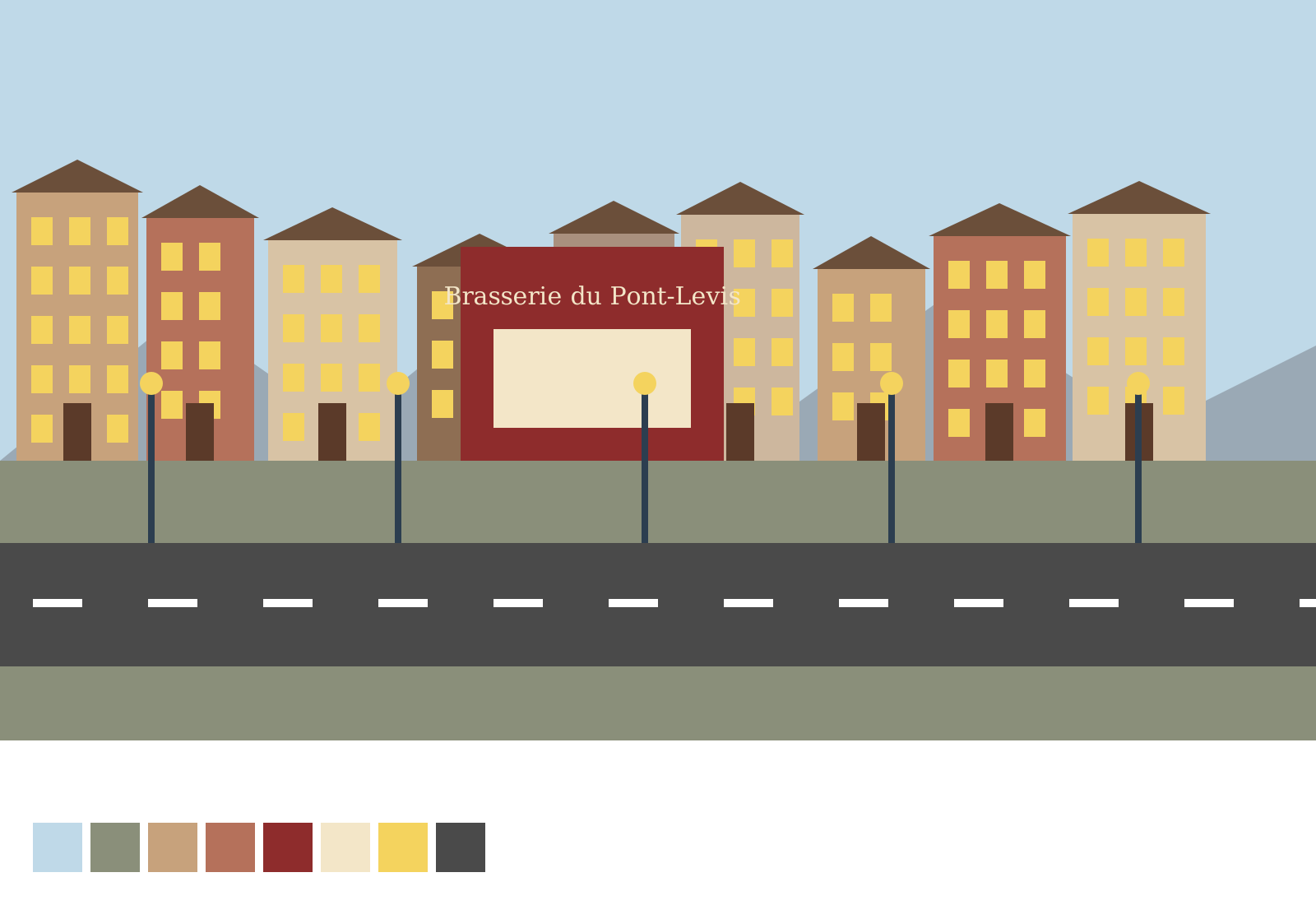
Ce que tu fabriques. La rue du Pont-Levis à plat (Brasserie du Pont-Levis, marque fictive) : une illustration de rue rangée en calques et sous-calques nommés — ciel et sol, façades arrière, façades avant, route, palette — comme l'illustration de ville de ton formateur. Puis le fichier du kit d'icônes Datashop, prêt pour l'atelier 1 : douze plans de travail nommés, rangés en grille.
Le fichier de la séance. seance1-rue-pont-levis.svg : la rue complète, mais tout est sur un seul calque, avec des groupes sans nom — le fichier « refusé par le DA ». À toi de le ranger. Dessiné pour le cours. Garde Illustrator ouvert à côté du cours : chaque module se termine par un geste à faire dedans.
Un nom suivi d'un astérisque (*) vient de l'aide officielle d'Adobe et n'a pas encore été relevé sur l'écran d'Illustrator 2026 : si ton Illustrator affiche autre chose, c'est lui qui a raison — et dis-le à ton formateur.
Cette séance prépare l'atelier 1 : le kit de douze icônes de l'appli Datashop, sur douze plans de travail nommés.
Maîtriser complètement le panneau Calques
Reprise approfondie : sous-calques, objets nommés, cible, menu du panneauReprise approfondie. En première année, tu masquais et verrouillais des calques. Cette année, tu ranges un fichier complexe : sous-calques, objets nommés, et les commandes du menu du panneau.
| Geste | Résultat |
|---|---|
| clic sur le triangle d'un calque | le calque se déplie : chaque sous-calque, groupe et objet a sa ligne |
| double-clic sur un nom | renommer : « façade-boulangerie », pas « <Groupe> » |
| clic sur le petit rond à droite d'une ligne | cibler l'objet (pour lui appliquer un aspect), et le sélectionner |
| Ctrl+clic sur l'œil | ce calque seul passe en mode Tracé |
| Alt+clic sur l'œil | masquer tous les autres calques |
| bouton Rechercher l'objet | déplie le panneau jusqu'à l'objet sélectionné sur le plan de travail |
Le menu du panneau range un fichier d'un coup : Décomposer en calques (séquence) met chaque objet d'un calque sur son propre sous-calque (utile pour une animation ou un export par éléments) ; Rassembler sur un nouveau calque regroupe la sélection dans un calque neuf ; Fusionner la sélection réunit des calques sélectionnés ; Aplatir l'illustration ramène tout sur un seul calque. Double-clic sur un calque : ses options (couleur, modèle, et Imprimer : un calque de notes peut rester visible sans jamais sortir à l'impression).
La règle des studios : un calque par plan de profondeur, des objets nommés, aucun « Calque 1 ». Illustrator 2026 écrit d'ailleurs le nom de chaque calque dans le SVG exporté.
Gérer des dizaines de plans de travail
Reprise approfondie : dupliquer, nommer, réorganiser, ajuster aux limitesReprise approfondie. En première année, tu passais d'un plan de travail à l'autre. Un kit d'icônes en compte douze, une charte des dizaines : il faut les gérer.
- Outil Plan de travail (Maj+O) : Alt+glisser un plan le duplique avec son contenu.
- Le panneau Plans de travail liste les plans : double-clic sur un nom pour le renommer (« ico-panier »), glisser une ligne pour changer l'ordre — l'ordre des pages du PDF.
- Objet › Plans de travail › Réorganisation… : les plans se rangent en grille (colonnes ou rangées, espacement exact), en emportant ou non leur illustration.
- Objet › Plans de travail › Ajuster aux limites de l'illustration* : le plan épouse le dessin, au pixel près.
Le nom du plan de travail devient le nom du fichier à l'export (Exporter pour les écrans) : ico-panier.svg, ico-panier@3x.png. Un plan mal nommé, c'est douze fichiers à renommer à la main.
Manipuler ses objets de différentes manières
Sélectionner par attribut, mémoriser une sélection, transformer chaque objet, isolerDans une rue de 200 objets, on ne clique pas objet par objet. On sélectionne par attribut, on mémorise une sélection difficile, on transforme chaque objet autour de son propre centre.
| Commande | Ce qu'elle fait |
|---|---|
| Sélection › Identique › Couleur de fond | sélectionne tous les objets du même fond : toutes les fenêtres jaunes |
| Sélection › Mémoriser la sélection… | garde une sélection sous un nom, à rappeler en bas du menu Sélection |
| Objet › Transformation › Transformation répartie… (Alt+Maj+Ctrl+D) | met à l'échelle ou fait tourner chaque objet autour de son centre, avec une part de hasard si on veut |
| Ctrl+2 / Ctrl+3 | verrouiller / masquer la sélection ; Alt+Ctrl+2 et Alt+Ctrl+3 font l'inverse |
| double-clic sur un groupe | le mode isolation : tout le reste est estompé et intouchable |
Les objets de la palette (les pastilles de couleur sur la table de montage) servent de modèle : sélectionne une pastille, puis Sélection › Identique › Couleur de fond pour trouver tous les objets qui l'utilisent.
Le vocabulaire précis d'un tracé vectoriel
Points d'ancrage lisses et d'angle, segments, poignées, tracés ouverts, fermés et transparentsUn DA te dira « ce point d'angle devrait être lisse » ou « ferme ce tracé ». Les mots exacts font gagner du temps à toute l'équipe :
| Terme | Définition |
|---|---|
| point d'ancrage | un point du tracé, par lequel le tracé passe |
| point lisse | ses deux poignées sont alignées : la courbe passe sans cassure |
| point d'angle | la direction change brusquement : poignées indépendantes, ou aucune |
| segment | la portion de tracé entre deux points, droite ou courbe |
| poignée (ligne directrice) | elle sort d'un point et dit la direction et la tension de la courbe |
| tracé ouvert / fermé | ses extrémités sont libres / le dernier point rejoint le premier |
| tracé transparent | plusieurs tracés qui n'en font qu'un, avec des trous (la lettre « o ») |
| direction du tracé | le sens de dessin, du premier au dernier point : il décide du sens d'un texte curviligne et d'une flèche |
L'outil Point d'ancrage (Maj+C), rangé sous la Plume, convertit un point d'angle en point lisse (glisser) et l'inverse (clic). Objet › Tracé › Inverser la direction des tracés retourne le sens.
Quiz de fin de séance
Six questions pour vérifier que c'est acquisCes six questions reprennent toute la séance, au format et au niveau de la certification Tosa. Réponds sans revenir en arrière.
Moins de 4 sur 6 ? Reprends les modules 0 et 1 : les calques et les plans de travail nommés valent 4 points sur 20 dans la grille de l'atelier 1.
STOP exercices. Tu as lu tout l'onglet et répondu à ses questions : arrête-toi ici, ne passe pas encore à l'onglet suivant. En cours, ton intervenant montre l'essentiel sur son écran, puis vous refaites ensemble :
- Douze plans de travail — atelier 1 : douze plans de 24 × 24 px, nommés, en 4 colonnes
- La grille et les calques — atelier 1 : calque « construction » masqué, calque « icones »
Tu travailles seul ? Fais ces exercices maintenant, sur grille-icones-24px.svg (dossier de l'atelier 1) (page Ateliers), puis passe à l'onglet suivant.