Du croquis papier à l'emblème en couleur
Beaucoup de logos commencent sur papier. Le travail du graphiste est de passer de ce croquis à un dessin vectoriel propre : importer l'image comme il faut, s'en servir de modèle, comparer avec la vectorisation automatique, puis colorer avec méthode — peinture dynamique, nuances globales, couleurs venues d'un nuancier d'imprimeur. Tout ce que tu fais ici sert directement l'atelier 1.
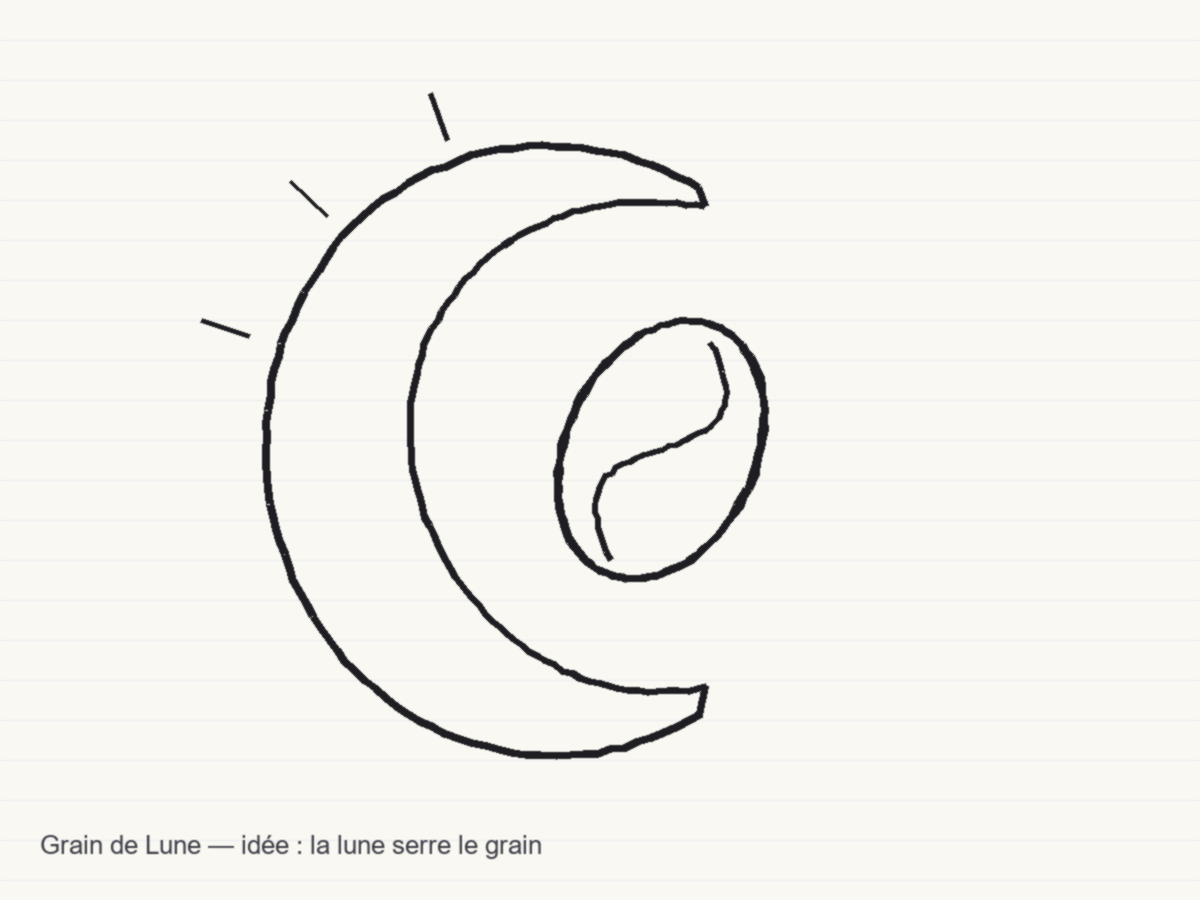
Ce que tu fabriques. L'emblème de Grain de Lune, torréfacteur artisanal (marque fictive) : un croissant de lune qui enlace un grain de café, redessiné d'après le croquis du client, puis décliné en trois variantes de couleur (la charte, le noir, un ton d'imprimeur). C'est le cœur de l'atelier 1 et la première pièce « identité » de ton portfolio.
Les fichiers de la séance. seance2-croquis-grain-de-lune.png (le croquis du client, scanné) et seance2-grains-de-cafe.jpg (une texture de grains, dessinée pour le cours). Les deux ont été créés pour ce cours : aucun droit à vérifier. Garde Illustrator ouvert à côté du cours.
Un nom suivi d'un astérisque (*) vient de l'aide officielle d'Adobe et n'a pas encore été relevé sur l'écran d'Illustrator 2026 : si ton Illustrator affiche autre chose, c'est lui qui a raison — et dis-le à ton formateur.
Après cette séance : l'atelier 1, l'emblème de Grain de Lune construit sur une grille de cercles, en trois variantes.
Importer une image : lier ou incorporer
Fichier › Importer et ses options, le panneau Liens, glisser ou collerUne image entre dans Illustrator de trois manières, qui ne donnent pas le même fichier :
| Manière | Ce qui se passe | Quand |
|---|---|---|
| Fichier › Importer… (Maj+Ctrl+P), case Lier cochée | l'image reste un fichier à part ; le document garde seulement un lien | photos lourdes, images qui vont encore changer |
| la même boîte, case Lier décochée | l'image est incorporée : copiée dans le .ai | un fichier qui doit voyager seul |
| glisser depuis l'explorateur, ou copier-coller | glisser lie (par défaut) ; coller incorpore toujours | un essai rapide |
Le panneau Liens (Fenêtre › Liens) liste toutes les images : un triangle jaune signale un lien modifié, un point d'interrogation rouge un lien manquant. Son menu permet d'incorporer une image liée (Incorporer l'image), et le bouton Rééditer le lien la remplace par une autre en gardant sa place et sa taille.
Une image liée qui n'accompagne pas le .ai s'affiche en basse définition chez l'imprimeur, ou pas du tout. C'est pour cela qu'on assemble un dossier avant de l'envoyer (séance 5).
Importer plusieurs fichiers d'un coup : sélectionne-les dans la boîte, ils se chargent dans le curseur, et chaque clic en pose un.
Le croquis comme modèle de dessin
Importer en Modèle, dessiner au-dessus, juger le dessin seulPour redessiner un croquis, on le pose sur un calque modèle : dans la boîte Importer, coche Modèle. Illustrator crée un calque à part, verrouillé et estompé : on dessine au-dessus sans jamais le déplacer, et ses traits gris ne se confondent pas avec les tiens.
- Importer le croquis avec l'option Modèle.
- Créer un calque « trace » au-dessus, et y dessiner à la plume et aux formes : fond vide, contour de couleur vive, pour bien voir.
- Masquer de temps en temps le calque modèle (l'œil) pour juger le dessin seul.
- Une fois le dessin validé, supprimer le calque modèle : il n'a rien à faire dans le fichier livré.
Un calque existant devient modèle par ses options : double-clic sur son nom dans le panneau Calques, case Modèle. Son icône d'œil est alors remplacée par un petit carré de modèle.
Redessiner, c'est interpréter : on garde l'intention du croquis (une lune qui enlace un grain), on corrige les accidents de la main (un cercle bosselé, un trait penché), et on le dit au client.
La vectorisation automatique : quand, et ses limites
Le panneau Vectorisation de l'image, ses paramètres prédéfinis, DécomposerIllustrator sait aussi transformer une image en tracés tout seul : sélectionne l'image, puis Objet › Vectorisation de l'image › Créer, ou le panneau Vectorisation de l'image (Fenêtre) pour régler avant de lancer.
- La liste Paramètre prédéfini propose des réglages tout faits : noir et blanc, quelques couleurs, photo fidèle, dessin au trait…
- Seuil (en noir et blanc) : ce qui devient noir ; Tracés et Angles, dans les options avancées : la fidélité au détail.
- Le résultat reste lié à l'image tant qu'on n'a pas cliqué sur Décomposer : alors seulement, ce sont des tracés qu'on retouche à la flèche blanche.
| Redessiner sur un modèle | Vectorisation automatique | |
|---|---|---|
| Points d'ancrage | quelques dizaines, aux extrêmes | des centaines, voire plus de mille |
| Formes | cercles justes, courbes tendues | chaque bavure du feutre est copiée |
| Bon usage | logo, picto, monogramme | texture, effet « fait main », esquisse rapide |
Un logo vectorisé automatiquement et livré tel quel est refusé : trop de points, des bords qui tremblent à l'agrandissement. La grille de l'atelier 1 compte les points d'ancrage.
Colorer avec la peinture dynamique
Créer un groupe de peinture dynamique, remplir les zones au pot, finir par DécomposerDessine des traits qui se croisent — les rayons et le croissant de l'emblème — sans te soucier des formes fermées. La peinture dynamique considère chaque zone délimitée par les traits comme une face à remplir, et chaque morceau de trait comme un bord à colorer.
- Sélectionne tous les traits, puis Objet › Peinture dynamique › Créer (Alt+Ctrl+X).
- Prends l'outil Pot de peinture dynamique (K) : il est dans la barre d'outils Avancé, pas dans la barre De base.
- Choisis une nuance, survole une zone (elle s'entoure de rouge), clique : la zone se remplit. Les flèches du clavier font défiler les nuances voisines du nuancier.
- Maj+clic au pot colore les bords au lieu des faces, et la couleur « sans » efface un bord.
- À la fin, Objet › Peinture dynamique › Décomposer : le groupe redevient des formes ordinaires, lisibles par tous les logiciels.
L'intérêt pour l'emblème : déplace un rayon, et les zones colorées suivent toutes seules. On décline ainsi trois variantes de couleur en quelques minutes.
Nuances globales, teintes et couleurs redéfinies
Créer ses couleurs, les rendre globales, décliner une charte en un gesteUne couleur de charte ne se prend pas à la pipette : elle se crée, se nomme et s'enregistre dans le Nuancier (menu du panneau › Nouvelle nuance…*). La case Globale change tout :
- une nuance globale porte un petit triangle blanc dans le coin de sa pastille ;
- la modifier (double-clic) met à jour tous les objets qui l'utilisent ;
- elle se décline en teintes : le curseur du panneau Couleur donne 80 %, 50 %, 20 % de la même nuance, qui suivent aussi la modification.
Range tes nuances dans un groupe de couleurs (le dossier du nuancier) nommé « Grain de Lune ». Pour décliner l'emblème, sélectionne-le et clique sur Redéfinir les couleurs dans le panneau Propriétés : la boîte liste ses couleurs et propose de les remplacer par celles d'un groupe, ou par une harmonie.
Les motifs se créent aussi à la demande et rejoignent le nuancier : c'est l'objet de la séance 3.
Le piège relevé en correction : des couleurs créées dans le panneau Couleur sans être ajoutées au nuancier. Les objets ont la bonne teinte, mais aucune nuance nommée n'existe : la charte ne se modifie plus d'un geste.
Les couleurs venues d'autres nuanciers
Bibliothèques de nuances, catalogues de couleurs d'imprimeur, échange en .aseUne marque ne choisit pas toujours ses couleurs dans Illustrator. Elles viennent souvent d'un nuancier d'imprimeur (Pantone, HKS, Toyo), d'un autre document, ou d'un collègue :
- menu du Nuancier › Ouvrir la bibliothèque de nuances* : des dizaines de bibliothèques, dont les Catalogues de couleurs (HKS, TOYO, TRUMATCH…). Une couleur cliquée rejoint ton nuancier ;
- les nuanciers PANTONE ne sont plus livrés avec Illustrator 2026 : l'imprimeur te donne la référence (PANTONE 7621 C, par exemple), et tu crées la nuance toi-même en ton direct, sous ce nom exact ;
- la même liste, tout en bas, ouvre le nuancier d'un autre document .ai ;
- menu du Nuancier › Enregistrer les nuances pour l'échange* : enregistre tes nuances en .ase (Adobe Swatch Exchange), le format d'échange entre Illustrator, InDesign et Photoshop.
Une couleur de catalogue d'imprimeur arrive comme ton direct : une encre spéciale, mélangée d'avance par l'imprimeur. C'est la troisième variante de l'emblème, celle qui sert au tampon et à la sérigraphie. Les tons directs sont approfondis en troisième année.
Quiz de fin de séance
Six questions pour vérifier que c'est acquisCes six questions reprennent toute la séance, au format et au niveau de la certification Tosa. Réponds sans revenir en arrière.
Moins de 4 sur 6 ? Reprends les modules 1 et 4 : le modèle verrouillé et les nuances globales sont notés dans la grille de l'atelier 1 (« fichier : modèle verrouillé puis retiré, calques nommés »).
STOP exercices. Tu as lu tout l'onglet et répondu à ses questions : arrête-toi ici, ne passe pas encore à l'onglet suivant. En cours, ton intervenant montre l'essentiel sur son écran, puis vous refaites ensemble :
- Le nom et la couleur — atelier 1 : texte vectorisé, nuances globales, trois variantes
- La comparaison, l'export, le dépôt — atelier 1 : déposé
Tu travailles seul ? Fais ces exercices maintenant, sur ton .ai de l'emblème (page Ateliers), puis passe à l'onglet suivant.