Des formes simples, combinées et alignées au millimètre
En première année, tu as posé des formes au chiffre et tracé à la plume. Cette année, tu passes à la construction : un logo professionnel n'est presque jamais dessiné d'un seul trait, il est assemblé à partir de cercles, de rectangles et de quelques opérations entre eux, puis aligné au millième près. Cette séance te donne la méthode des studios : les bons panneaux sous la main, les bonnes unités, les contraintes de forme, l'empilement, l'alignement des objets et des points, le Pathfinder, le Concepteur de forme et la découpe.
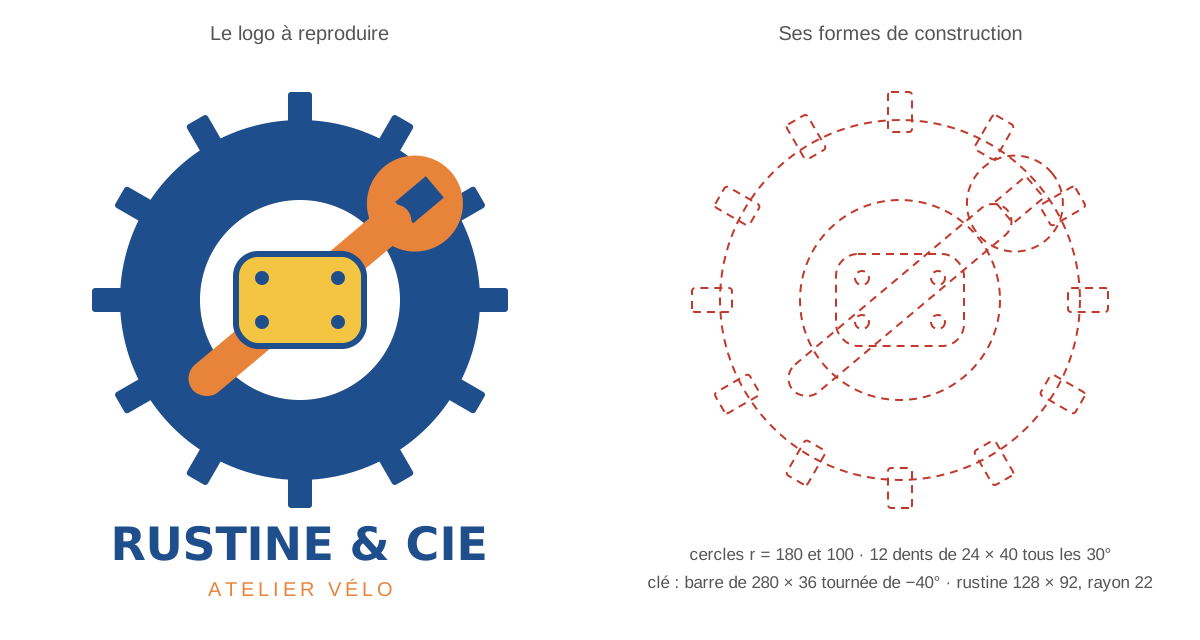
Ce que tu fabriques. Le logo de l'atelier vélo Rustine & Cie (enseigne fictive), reproduit à l'identique d'après le modèle fourni : une roue dentée, une clé et une rustine, construites uniquement avec des formes simples, le Pathfinder et le Concepteur de forme. C'est la méthode du « logo reproduit » de ton formateur : on n'invente rien, on apprend à décomposer un dessin en formes. Le logo fini va dans ton portfolio, page « méthode ».
Le fichier de la séance. seance1-modele-rustine.svg : le logo à reproduire (à gauche) et ses formes de construction en pointillés (à droite). Ouvre-le dans Illustrator, verrouille le calque du modèle, et reconstruis le logo sur un calque à toi. Garde Illustrator ouvert à côté du cours : chaque module se termine par un geste à faire dedans.
Cette séance prépare l'atelier 1 : l'emblème de Grain de Lune construit sur une grille de cercles, avec les mêmes gestes (Concepteur de forme, Pathfinder, alignement).
Tous les panneaux, à portée de main
Savoir où vit chaque réglage, ouvrir le bon panneau et ranger son espaceEn première année, tu travaillais surtout avec le panneau Propriétés, qui change selon l'objet sélectionné. C'est pratique, mais il ne montre qu'un résumé. Un graphiste opérationnel ouvre le panneau complet de la fonction dont il a besoin, par le menu Fenêtre ou par son raccourci.
| Panneau | Raccourci | Ce qu'on y fait |
|---|---|---|
| Pathfinder | Maj+Ctrl+F9 | combiner, soustraire et découper des formes |
| Alignement | Maj+F7 | aligner et répartir des objets, ou des points |
| Transformation | Maj+F8 | position, taille, rotation, propriétés d'une forme dynamique |
| Contour | Ctrl+F10 | graisse, extrémités, sommets, pointillés |
| Calques | F7 | l'ordre, le verrouillage et le nom de chaque objet |
| Aspect | Maj+F6 | tous les fonds, contours et effets d'un objet |
Ranger les panneaux
- Glisse l'onglet d'un panneau contre un autre : ils se regroupent en onglets (Contour et Transparence, par exemple).
- Le double chevron « de la barre de titre réduit un groupe en icônes ; un clic sur l'icône le rouvre.
- Chaque panneau a son menu (les trois traits, en haut à droite) : c'est souvent là que se cachent les options avancées, par exemple Afficher les options du panneau Contour.
- Tab masque tout ; Maj+Tab masque les panneaux mais garde la barre d'outils.
Un espace de travail rangé se garde : Fenêtre › Espace de travail › Nouvel espace de travail… Nomme-le « Construction » : Pathfinder, Alignement et Transformation ouverts, Calques à droite.
Les contraintes Maj et Alt
Reprise de première année, approfondie : tracer, déplacer et dupliquer sans jamais dévierReprise approfondie. En première année, tu as dessiné des formes au chiffre. Cette année, tu les traces aussi à la souris sans jamais dévier, grâce aux touches de contrainte : c'est le geste le plus rapide pour construire.
| Touche maintenue | Pendant le tracé | Pendant un déplacement |
|---|---|---|
| Maj | carré, cercle, polygone droit ; trait à 0°, 45° ou 90° | le déplacement reste horizontal, vertical ou à 45° |
| Alt | la forme part de son centre | l'objet est dupliqué au lieu d'être déplacé |
| Maj+Alt | forme régulière centrée sur le clic | copie alignée sur l'original |
| Espace | déplace la forme pendant qu'on la trace | — |
Avec l'outil Polygone ou Étoile, les flèches du clavier ajoutent ou retirent des côtés pendant le tracé. Avec l'outil Rotation, Maj fait tourner par pas de 45°.
Relâche le bouton de la souris avant les touches : si tu relâches Maj d'abord, la contrainte saute au dernier moment.
Les bonnes unités pour la bonne destination
Millimètres pour l'imprimé, pixels pour l'écran, points pour les traits et le texteIllustrator compte en points en interne (1 pt = 1/72 de pouce = 0,353 mm), mais il affiche l'unité que tu choisis. Le bon choix dépend de la destination du travail :
| Destination | Unité générale | Pourquoi |
|---|---|---|
| imprimé : carte, affiche, étiquette | millimètres | l'imprimeur donne ses formats et son fond perdu en mm |
| écran : site, appli, réseau social | pixels | les pictos se calent sur une grille de 24 ou 48 px |
| contours et texte (les deux) | points | la typographie et les graisses de trait se disent en pt |
Trois endroits : Édition › Préférences › Unités (Ctrl+K) règle les listes Générales, Contour et Type (le texte) pour tous les nouveaux documents ; Format de document… (Alt+Ctrl+P) règle l'unité de ce document ; un clic droit sur une règle (Ctrl+R) la change à la volée.
Un champ accepte toujours une autre unité : tape 3mm dans un document en pixels, Illustrator convertit. Et dans Illustrator, 1 px = 1 pt : un plan de travail de 48 pt fait 48 px à l'export 1x.
Devant, derrière : l'empilement
Mettre un objet au premier plan, à l'arrière-plan, ou juste devant un autreChaque nouvel objet se pose au-dessus des autres de son calque. L'ordre compte partout : un masque prend l'objet du dessus, une soustraction retire la forme du dessus, et un contour blanc caché derrière un aplat ne se voit plus.
| Commande (Objet › Disposition) | Raccourci |
|---|---|
| Premier plan | Maj+Ctrl+] |
| En avant (d'un cran) | Ctrl+] |
| En arrière (d'un cran) | Ctrl+[ |
| Arrière-plan | Maj+Ctrl+[ |
Deux gestes plus fins : Coller devant (Ctrl+F) et Coller derrière (Ctrl+B) collent la copie exactement à la même place, juste devant ou juste derrière l'objet sélectionné. Et dans le panneau Calques, déplier le calque montre chaque objet : on le fait glisser au bon rang.
Sur le clavier français, les crochets s'obtiennent avec Alt Gr : si le raccourci ne répond pas, passe par le menu ou par le panneau Calques.
Aligner les points, les formes et les objets
Les trois références d'Aligner sur, l'objet clé, l'espacement exact et l'alignement des pointsLe panneau Alignement a trois parties : Alignement des objets, Répartition des objets et Répartition de l'espacement. Tout dépend de la référence, choisie par les trois boutons Aligner sur, en bas à droite :
- Aligner sur le plan de travail : pour centrer un titre ou un logo sur la page ;
- Aligner sur une sélection : les objets s'alignent entre eux, sur le plus extrême ;
- Aligner sur un objet clé : un second clic sur un objet déjà sélectionné en fait la référence, il ne bouge plus (il s'entoure d'un trait épais).
Avec un objet clé, la Répartition de l'espacement accepte une valeur : sept pictos de largeurs différentes séparés d'exactement 24 px.
Aligner des points, pas des objets
Sélectionne deux points d'ancrage à la flèche blanche (A), puis Objet › Tracé › Alignement… (Alt+Ctrl+J) : ils se placent sur une même horizontale, une même verticale, ou se rejoignent au même endroit. C'est le geste qui rend parfaitement plat le bas d'une forme.
Modifier la forme elle-même
Un rectangle ou un polygone tracé avec son outil reste une forme dynamique : ses widgets (les petits cercles dans les coins) arrondissent les angles, et la section Propriétés du rectangle du panneau Transformation règle chaque Rayon, coin par coin.
Pathfinder, Concepteur de forme et tracé transparent
Réunir, soustraire, garder les formes vivantes, et percer un trou propreLe panneau Pathfinder a deux rangées. La première, Modes de la forme, garde la couleur de l'objet du dessus ou du dessous selon le mode :
| Mode | Résultat | Exemple |
|---|---|---|
| Réunion | une seule forme, le contour extérieur | trois cercles et un rectangle → un nuage |
| Soustraction | la forme du dessus perce celle du dessous, puis disparaît | deux cercles concentriques → un anneau |
| Intersection | seulement la zone commune | deux cercles décalés → une amande |
| Exclusion | tout sauf la zone commune | un damier de deux formes |
Alt+clic sur un mode crée une forme composée : le résultat se voit, mais les formes d'origine restent modifiables. Le bouton Décomposer fige le tout quand le dessin est validé.
Le Concepteur de forme (Maj+M)
Sélectionne les formes, puis glisse à travers les zones à réunir. Alt+clic sur une zone la supprime. C'est l'outil de la construction sur grille : on superpose des cercles, on garde les morceaux utiles.
Le tracé transparent
Pour percer un trou sans détruire les formes, Objet › Tracé transparent › Créer (Ctrl+8) : les deux tracés n'en font plus qu'un, et la zone commune devient un vrai trou qui laisse voir le fond. C'est ce que font les lettres « o » et « a » vectorisées.
Le piège classique, relevé dans les corrections : un disque crème posé sur un disque brun « ressemble » à un anneau. Mais pose-le sur une photo : le crème apparaît. Un vrai trou se fait par Soustraction ou par tracé transparent.
Découper ses objets : quatre manières
Diviser, couper au ciseau ou au cutter, gommer : choisir le geste selon le résultat voulu| Geste | Où | Résultat |
|---|---|---|
| Diviser les objets inférieurs | Objet › Tracé | l'objet du dessus sert d'emporte-pièce : il découpe tout ce qui est dessous, puis disparaît |
| Division | panneau Pathfinder, rangée Pathfinders | toutes les zones de chevauchement deviennent des morceaux séparés (groupés) |
| Ciseaux (C) | sous la Gomme | coupe un tracé en un point : le tracé s'ouvre |
| Gomme (Maj+E) | barre De base | efface à main levée et referme les formes |
Il existe aussi le Cutter, qui coupe les formes le long d'un trait libre ; il est rangé avec les Ciseaux dans la barre d'outils Avancé (Fenêtre › Barres d'outils › Avancé).
Pour couper un logo en deux couleurs le long d'une diagonale : pose un trait par-dessus, puis Diviser les objets inférieurs. Chaque moitié se colore ensuite séparément.
Quiz de fin de séance
Six questions pour vérifier que c'est acquisCes six questions reprennent toute la séance, au format et au niveau de la certification Tosa. Réponds sans revenir en arrière.
Moins de 4 sur 6 ? Reprends les modules 4 et 5 : l'alignement et le Pathfinder reviennent dans l'atelier 1 (l'emblème sur grille de cercles) et dans toutes les commandes de l'année.
STOP exercices. Tu as lu tout l'onglet et répondu à ses questions : arrête-toi ici, ne passe pas encore à l'onglet suivant. En cours, ton intervenant montre l'essentiel sur son écran, puis vous refaites ensemble :
- Le croquis et la grille — atelier 1 : croquis en modèle, grille verrouillée
- La lune et le grain sur les cercles — atelier 1 : les formes de l'emblème construites
Tu travailles seul ? Fais ces exercices maintenant, sur croquis-grain-de-lune.png et grille-cercles.svg (dossier de l'atelier 1) (page Ateliers), puis passe à l'onglet suivant.