Vérifier et rendre
La dernière séance : tu vérifies tout le kit avec la liste de contrôle, tu corriges, tu ajoutes tes vidéos, puis tu déposes le kit du groupe sur le Drive, avant jeudi 13 h.
Pas de nouvelle technique aujourd’hui. Tu as trois heures, en autonomie, pour vérifier ton kit point par point, corriger ce qui doit l’être, puis le déposer sur le Drive (jeudi, avant 13 h). Coche chaque case quand le point est bon : ta liste reste cochée dans ce navigateur. Un geste oublié ? Les séances 1 et 2 restent ouvertes. Ton formateur passe voir chaque groupe.
Ton plan pour les 3 heures. 0:00 parties 0 à 2 (fichiers, formats, noms) · 0:55 partie 3 (story) · 1:10 pause · 1:25 parties 4 et 5 (charte, textes) · 2:20 partie 6 (vidéos) · 2:35 parties 7 et 8 (export, dépôt).
Rassembler le kit
≈ 15 min · tout est-il là ?Ouvre ton dossier kit, puis ton fichier kit-….af dans Affinity. Coche chaque case quand
le point est bon.
Il manque un PNG ? Refais l’export des tranches : séance 2, partie 6.
Formats et poids
≈ 25 min · la bonne taille, un poids raisonnablePour chaque PNG : clic droit › Propriétés › onglet Détails (Mac : ⌘+I). Lis Dimensions et Taille.
| Fichier | Dimensions attendues |
|---|---|
commerce-post.png | 1080 × 1080 |
commerce-story.png | 1080 × 1920 |
commerce-carrousel-1.png, -2, -3 | 1080 × 1080 chacun |
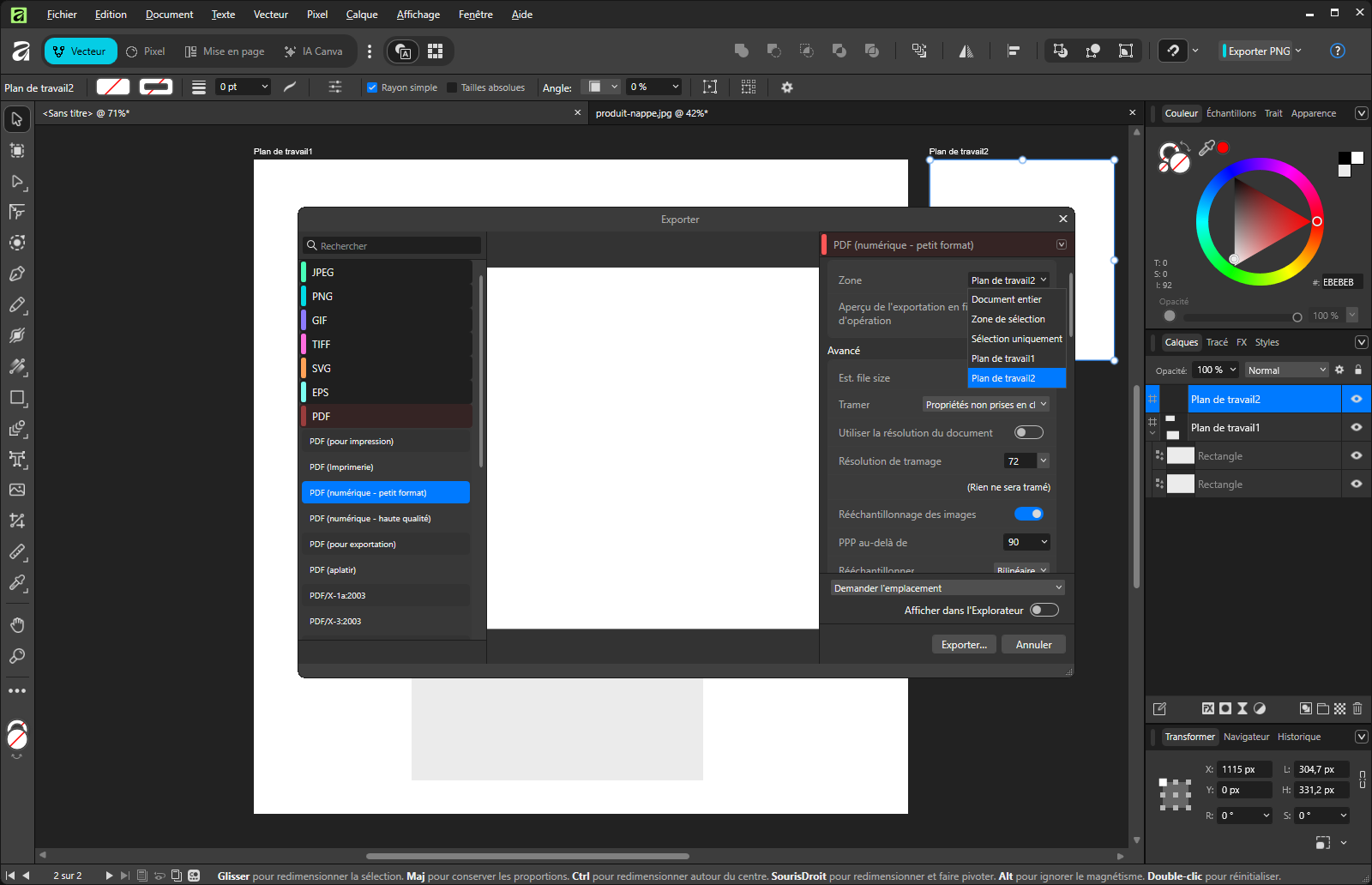
Plus de 4 Mo ? C’est presque toujours une photo plein cadre. Exporte ce visuel en JPEG (Fichier › Exporter › Exporter, JPEG, Zone : son plan de travail) et compare : garde le JPEG si les textes restent nets. Mauvaise taille ? Clique la ligne du plan de travail dans Calques et lis L et H dans Transformer ; s’ils sont faux, appelle ton formateur avant de toucher à quoi que ce soit.
Noms des fichiers
≈ 15 min · minuscules, sans accent, sans espaceLa règle : commerce-format.png. Des minuscules, des tirets, ni accent ni espace.
| Oui | Non |
|---|---|
boulangerie-story.png | Story Finale V3 (2).png |
fleuriste-carrousel-2.png | carrousel 2 fleuriste é.png |
Un nom à corriger ? Renomme le plan de travail dans Affinity (double-clic sur son nom dans Calques), puis réexporte : le nom du fichier suit tout seul. Renommer le PNG dans l’Explorateur marche aussi, mais le prochain export reprendrait l’ancien nom.
Story : la zone de sécurité
≈ 15 min · rien d’important sous l’avatar ni sous la barre de réponseDans Affinity, rallume zone-haut et zone-bas (leur œil, dans Calques), et regarde ta story.
Cohérence de la charte
≈ 30 min · une série, pas cinq imagesOuvre kit/exports en grandes icônes (Explorateur : Affichage › Grandes icônes) :
c’est ce que verra un visiteur du compte. Puis, dans Affinity, clique les formes et compare leur code # à ta palette.
Textes relus
≈ 25 min · zéro faute, zéro information fausseFais relire tes textes par un autre membre du groupe, et lis-les à voix haute : l’oreille trouve ce que l’œil laisse passer.
Ajouter tes vidéos au kit
≈ 15 min · les ranger et vérifier leur formatTes vidéos ont été tournées et montées en séance vidéo. Affinity ne les modifie pas : ici, on les range dans le kit et on vérifie leur format. Une vidéo à corriger se reprend dans l’outil de montage de la séance vidéo.
- Copie ta vidéo montée du téléphone vers
kit/videos(même chemin que les photos : câble, OneDrive, mail à toi-même).C’est bon si elle est danskit/videos. - Renomme-la selon la règle :
boulangerie-reel.mp4.C’est bon si minuscules, tirets, ni accent ni espace. - Clic droit › Propriétés : Type de fichier. Puis onglet Détails, rubrique Vidéo : Largeur de l’image et Hauteur de l’image. Mac : ⌘+I.C’est bon si le type est MP4 (.mp4), et la hauteur est plus grande que la largeur : 1080 × 1920 (ou 720 × 1280), soit du 9:16.
Pas encore de vidéo ? Selon ta classe, la séance vidéo peut tomber après celle-ci : coche ces cases quand elle sera prête, et dépose-la dans le dossier du groupe avant jeudi 13 h.
Dernier export
≈ 20 min · les fichiers à jour, et une copie- Dans Affinity : éteins
zone-hautetzone-bas. Bouton Tranche › Exporter les tranches (5) danskit/exports(remplace les anciens).C’est bon si 5 PNG, datés d’aujourd’hui.Pas de bouton Tranche ? Rallume-le : trois points verticaux à droite des studios › interrupteur Tranche (séance 2, partie 6).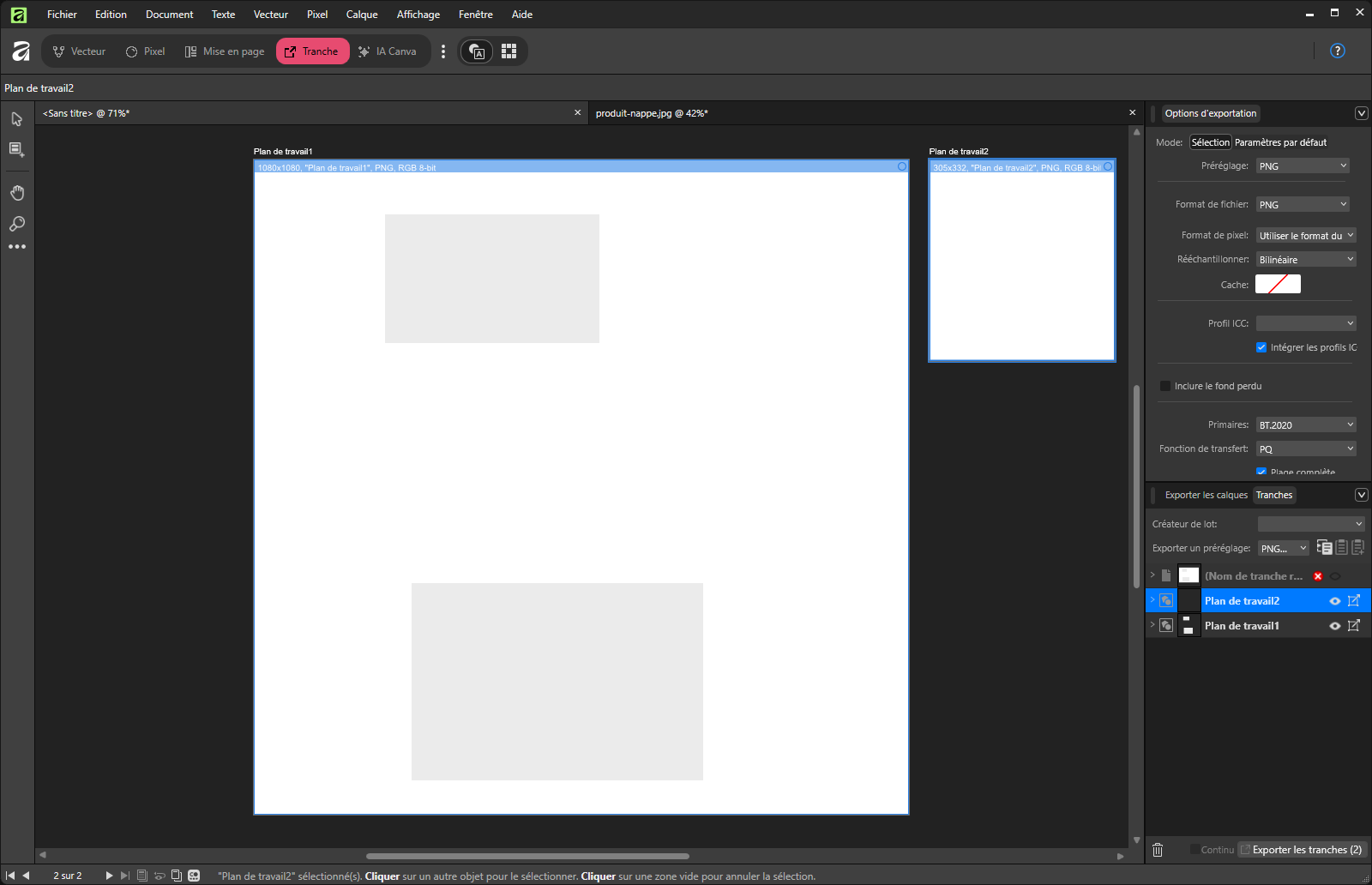
Studio Tranche : une ligne par plan de travail, Exporter les tranches en bas à droite. - Reviens au studio Vecteur, Ctrl+S.C’est bon si pas d’étoile à la fin du nom de l’onglet.
- Copie tout ton dossier
kitsur ta clé USB ou ton OneDrive.C’est bon si la copie contientphotos,videos,exportset ton .af.
Dépose le kit du groupe sur le Drive
≈ 15 min · un dossier par groupe, avant jeudi 13 hLe kit se rend par groupe, sur le Drive étudiants, au plus tard jeudi 15 octobre à 13 h. Pas sur MyGES : il n’accepte pas les zip. Un membre du groupe dépose, les autres vérifient.
- Ouvre le Drive étudiants, dossier 0 - RENDUS ETUDIANTS (CC - EXAMENS).C’est bon si tu vois le dossier, vide ou avec ceux des autres groupes.Pas d’accès au Drive ? Préviens ton formateur tout de suite, sans attendre 13 h.
- Crée le dossier du groupe, nommé
Classe_Groupe_Commerce: ta classe, ton numéro de groupe, le nom du commerce, sans accent ni espace.C’est bon si un seul dossier pour tout le groupe, à ce nom. - Dépose dedans : la charte (PDF ou PNG), les 5 PNG de
kit/exports, la vidéo (MP4), le calendrier éditorial et la note d’intention (PDF, DOCX ou PPTX), la fiche diagnostic.C’est bon si tout le kit est dans le dossier.Formats attendus : PDF, PNG, JPG, MP4, DOCX ou PPTX. Pas de zip. Ton .af n’est pas demandé : garde-le dans ta copie du kit. - Ouvre chaque fichier depuis le Drive.C’est bon si chacun s’affiche. Un fichier qui ne s’ouvre pas compte comme non rendu.
Le QCM, puis la soutenance du groupe
14 h : le QCM, seul, sur papier : 40 questions, une seule bonne réponse, 40 minutes. Il compte pour la moitié de la note du bootcamp.
Dès 14 h 45 : la soutenance du groupe, au moins 7 minutes, puis 2 à 3 minutes de questions. Chaque membre prend la parole. Tes visuels et ta vidéo en plein écran, dans l’ordre du fil.
| Temps | Ce que vous montrez |
|---|---|
| 1 min 30 | Le commerce et le diagnostic : qui il est, où, pour qui, et ce qui manquait sur ses réseaux. |
| 1 min 30 | Le parti pris créatif : la charte (couleurs, polices, ton) et pourquoi ces choix. |
| 2 min 30 | La démonstration : le post, la story, le carrousel, puis la vidéo. |
| 1 min 30 | Le calendrier éditorial : quoi publier, quel jour, sur quel réseau, pendant 7 jours. |
Répartissez les parties entre vous et répétez une fois à voix haute, chronomètre en main.
La note du groupe, la même pour chaque membre : le kit sur 15 (diagnostic 3, charte 3, visuels Affinity 4, photo-vidéo 3, calendrier 2) et l’oral sur 5 (soutenance 3, travail de groupe 2 : le carnet de bord y compte). Elle pèse l’autre moitié de la note, à côté du QCM.