Photos et déclinaisons
Ton post carré existe. Aujourd’hui, tu y mets une vraie photo, tu détoures un produit, puis tu déclines le post en story et en carrousel de 3 images. À la fin, un seul clic exporte tout.
Comment suivre cette page. Fais les étapes dans l’ordre. En gras : ce que tu cliques ou ce que tu tapes. Après chaque étape, lis le cadre vert « C’est bon si » et vérifie sur ton écran. Ce n’est pas bon ? Ctrl+Z (Mac ⌘+Z) annule ton dernier geste : recommence l’étape. Bloqué deux fois au même endroit ? Lève la main. Les noms sont ceux d’Affinity en français ; si ton écran dit autrement, cherche au même endroit et signale-le à ton formateur.
Ton plan pour les 3 heures. 0:00 parties 0 à 2 (photos, cadre, lumière) · 0:50 partie 3 (détourage) · 1:20 pause · 1:35 partie 4 (story) · 2:10 partie 5 (carrousel) · 2:40 parties 6 et 7 (export). À la fin : 5 PNG.
Importer tes photos
≈ 15 min · du téléphone au dossier kit/photosTes photos du commerce ont été prises en séance photo, sur ton téléphone. Il faut d’abord les mettre sur
l’ordinateur, dans kit/photos. Il en faut deux : une photo d’ambiance (la devanture,
l’intérieur) et une photo d’un produit posé sur un fond uni.
- Avec un câble : branche ton téléphone. Android : choisis Transfert de fichiers sur le téléphone. iPhone : touche Se fier (ou « Faire confiance »). Puis, dans l’Explorateur : Ce PC › ton téléphone ›
DCIM.C’est bon si tu vois les vignettes de tes photos.Sans câble : envoie-les-toi (OneDrive, Google Photos, mail à toi-même, AirDrop vers un Mac), puis enregistre-les. - Copie tes meilleures photos dans
kit/photos. Renomme-les simplement :ambiance.jpg,produit.jpg.C’est bon si elles sont danskit/photos, à côté des photos d’exemple.Photos d’iPhone en .HEIC qu’Affinity n’ouvre pas ? Envoie-les-toi par mail (elles partent souvent en JPEG). Pour la prochaine fois : Réglages › Appareil photo › Formats › Le plus compatible. - Ouvre ton fichier : Fichier › Ouvrir… (Ctrl+O),
kit/kit-boulangerie.af.C’est bon si ton post de la séance 1 s’affiche.
Tes photos ne sont pas encore prêtes ? Selon ta classe, la séance
photo peut tomber plus tard. Travaille avec les photos d’exemple (devanture.jpg, produit-nappe.jpg) :
tu les remplaceras par les tiennes dès qu’elles arrivent (geste en fin de partie 1). Jamais d’image prise sur
internet : elle n’est pas à toi.
La photo dans le cadre (recadrer)
≈ 20 min · poser la photo d’ambiance et choisir ce qu’on gardeIci, recadrer veut dire faire glisser la photo dans son cadre : ce qui dépasse est caché, pas effacé. Tu peux changer d’avis à tout moment.
- Fichier › Insérer… (Ctrl+Maj+M, Mac ⇧+⌘+M) : choisis ta photo d’ambiance dans
kit/photos, puis Ouvrir.C’est bon si la fenêtre se ferme et le pointeur attend que tu poses l’image.Pas Ouvrir… : il ouvrirait la photo seule, dans un autre onglet. Insérer… la pose dans ton kit.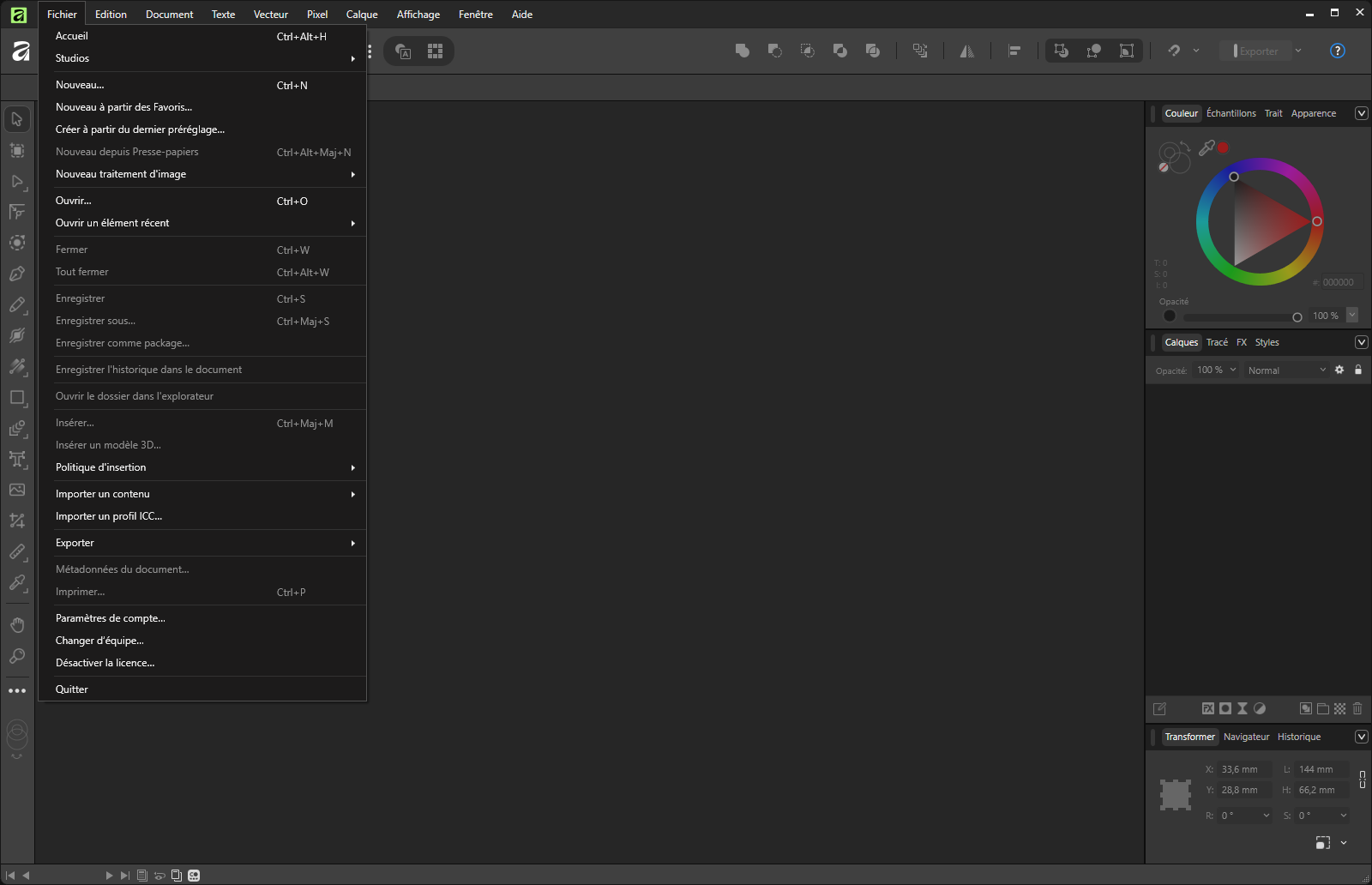
Le menu Fichier : Insérer… est au milieu (Ctrl+Maj+M). Ici aucun document n’est ouvert, d’où les lignes grisées ; avec ton kit ouvert, Insérer… est actif. - Clique une fois sur le plan de travail.C’est bon si la photo apparaît, et une nouvelle ligne (la photo) s’ajoute en haut du panneau Calques.
- Panneau Calques : fais glisser la ligne de la photo et lâche-la sur le nom
cadre-photo(pas sur sa vignette). Une surbrillance bleue apparaît sur le nom.C’est bon si la photo ne se voit plus qu’à l’intérieur du cadre, et sa ligne est rangée souscadre-photo.Raté ? Ctrl+Z, puis recommence en lâchant bien sur le nom. - Pour la déplacer dans le cadre : clique la ligne de la photo dans Calques (ou Ctrl+clic sur la photo), puis fais-la glisser avec l’outil Déplacer.C’est bon si la photo bouge, le cadre reste en place.
- Pour l’agrandir sans la déformer : panneau Transformer, vérifie que la petite chaîne lie L et H, puis tape une largeur L plus grande.C’est bon si quand tu changes L, H change tout seul, et la photo couvre tout le cadre, sans bande vide.
- Choisis ce qu’on voit : le sujet plutôt sur un côté qu’au centre, et rien de coupé au mauvais endroit (une tête, l’enseigne).C’est bon si on comprend en une seconde de quel commerce il s’agit.
Remplacer une photo d’exemple par la tienne. Clique la photo d’exemple dans Calques, appuie sur Suppr, puis refais les étapes 1 à 5 avec ta photo. Affinity a peut-être aussi un bouton « Remplacer l’image » dans la barre contextuelle quand une photo est sélectionnée à vérifier.
Éclaircir la photo
≈ 15 min · un calque de réglage, qui ne détruit rien- Calques : clique la ligne de la photo.C’est bon si elle est en surbrillance bleue.
- En bas du panneau Calques, clique le bouton Réglages (le rond à moitié rempli ; son nom s’affiche au survol), puis Luminosité/Contraste.C’est bon si une petite fenêtre avec des curseurs s’ouvre, et une ligne de réglage apparaît dans Calques.
- Monte doucement le curseur de luminosité, puis un peu le contraste. Regarde la photo, pas le curseur.C’est bon si la photo est plus claire, sans devenir grise ni délavée.
- Ferme la petite fenêtre (sa croix). Pour comparer, clique l’œil de la ligne de réglage, puis rallume-le.C’est bon si seule la photo change.Le fond ou les textes changent aussi ? Fais glisser la ligne de réglage sur le nom de la photo, dans Calques : il ne s’applique plus qu’à elle.
Rien n’est détruit. Supprime la ligne de réglage et la photo revient
comme avant. Pour t’entraîner : photo-sombre.jpg, dans kit/photos.
Détourer un produit
≈ 30 min · le produit sans son fond, en PNGDétourer, c’est garder le produit et cacher le fond. Ça marche bien quand le produit est posé sur un fond uni et contrasté. Tu travailles sur la photo seule, dans un second onglet.
- Fichier › Ouvrir… (Ctrl+O) : ta photo de produit (ou
produit-nappe.jpg).C’est bon si elle s’ouvre dans un nouvel onglet, à côté de ton kit. - Clique le bouton du studio Pixel, en haut.C’est bon si la colonne d’outils change.
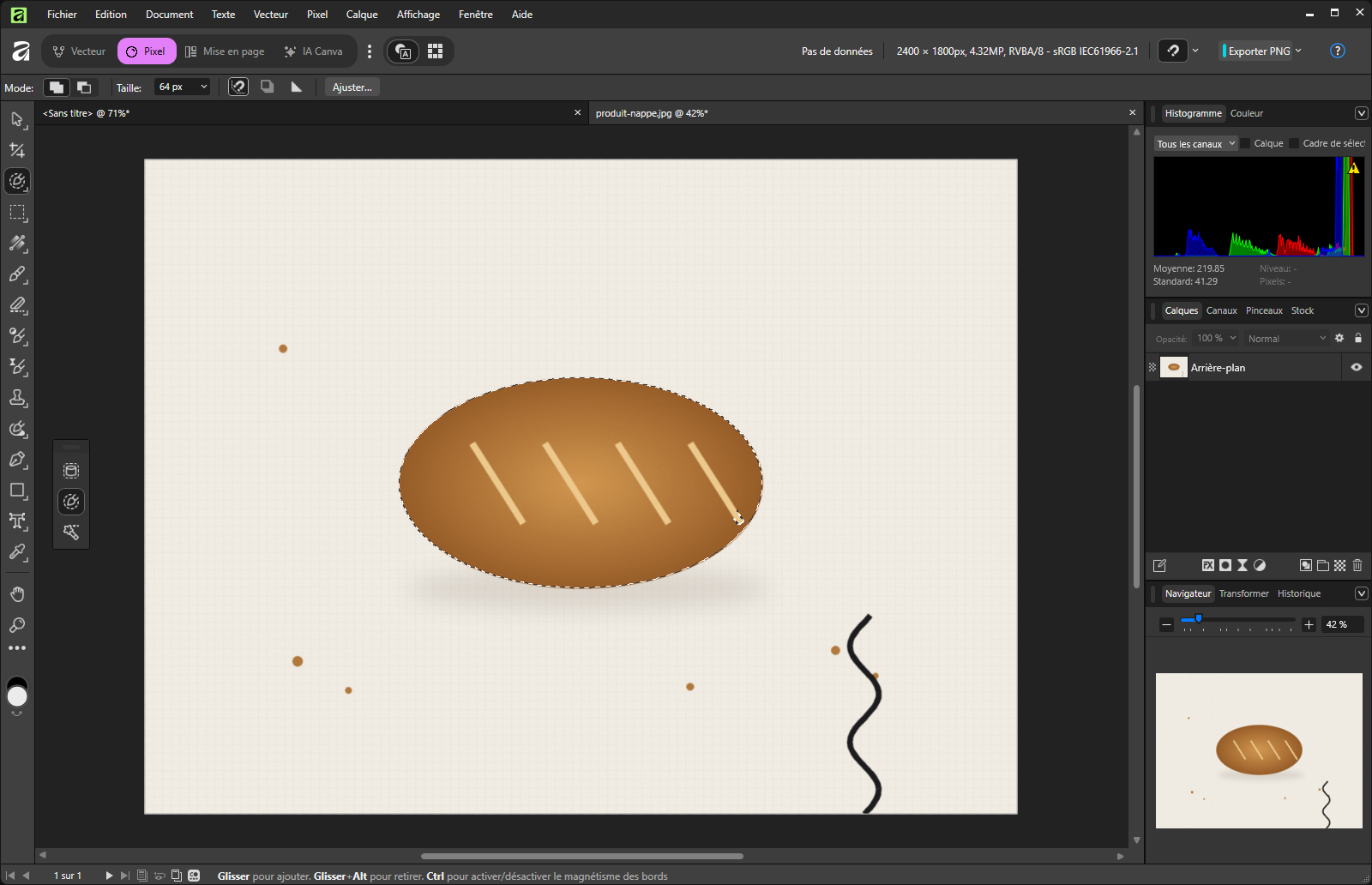
- Touche W (appuie plusieurs fois si besoin) : le Pinceau de sélection.C’est bon si la barre contextuelle affiche Mode, Taille et le bouton Ajuster….
- Peins à l’intérieur du produit, par petits coups.C’est bon si des pointillés suivent le bord du produit.
- La sélection déborde sur le fond ? Maintiens Alt (Mac ⌥) et peins la zone en trop.C’est bon si les pointillés collent au bord du produit.
- Bord irrégulier ? Clique Ajuster… : dans la fenêtre Affiner la sélection, monte un peu le Lissage, puis Appliquer. (Étape facultative.)C’est bon si le bord est plus régulier.Laisse Sortie sur Sélection : le masque se fait à l’étape suivante.
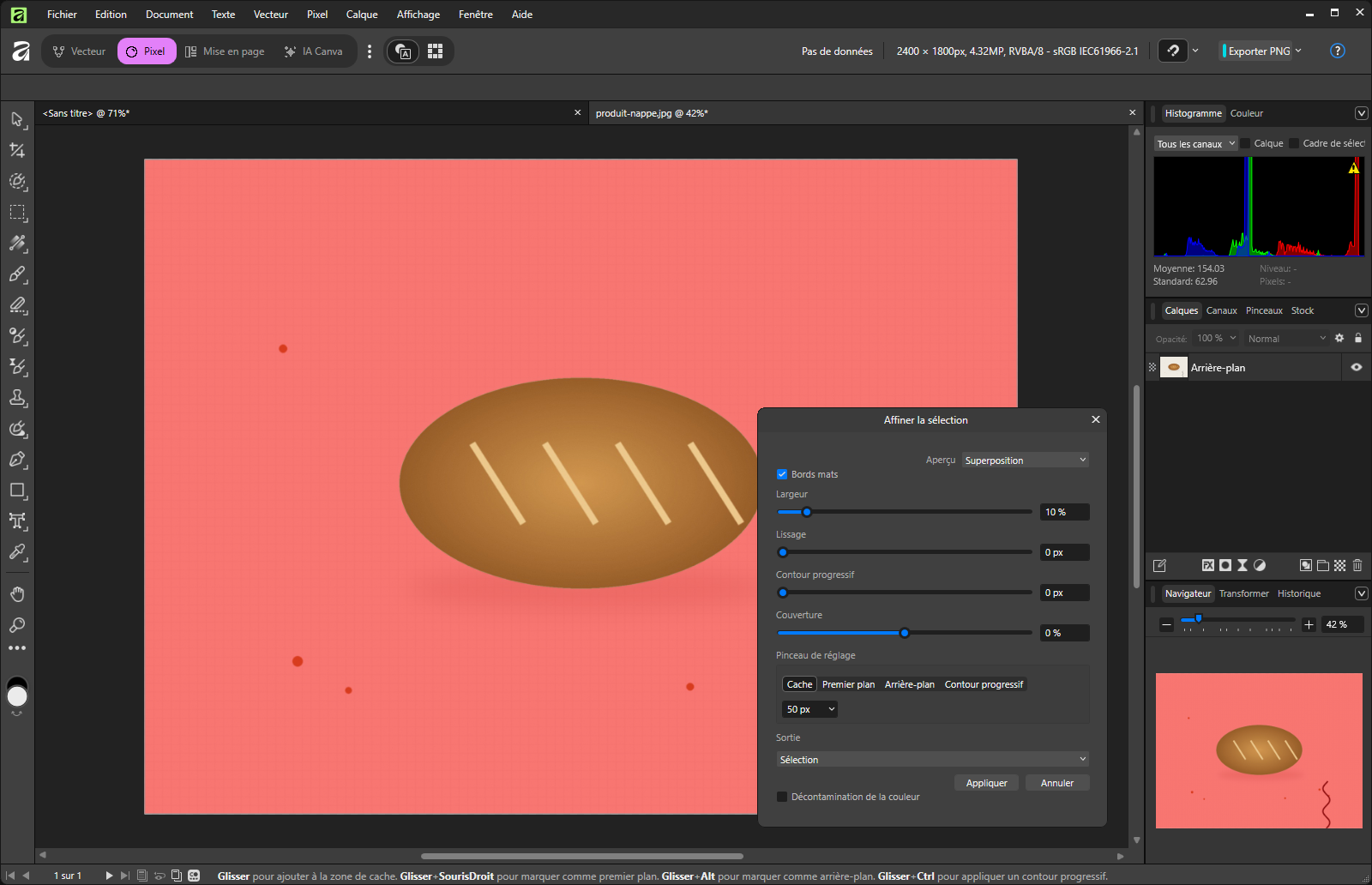
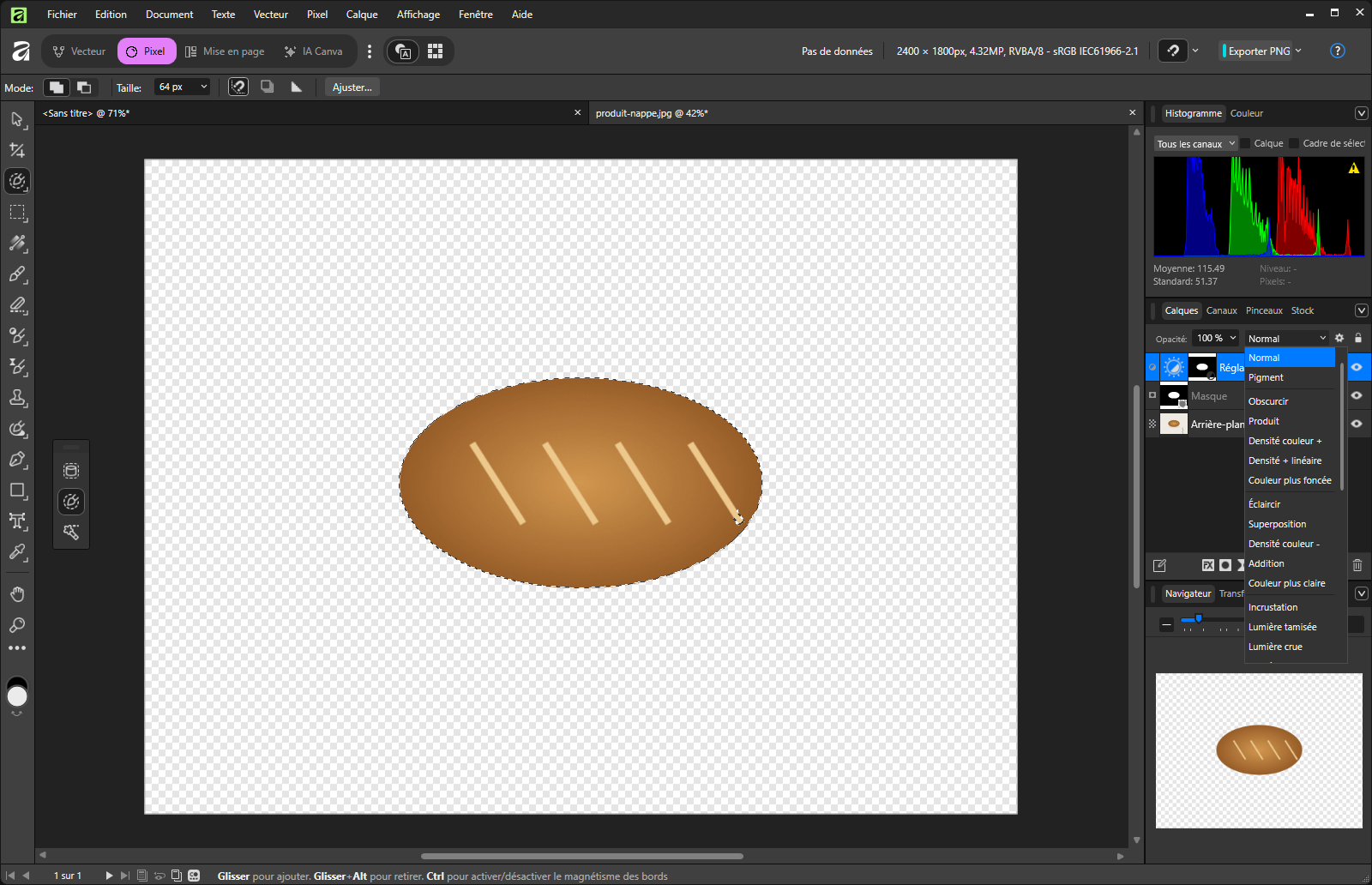
Affiner la sélection (bouton Ajuster…) : le curseur Lissage est le 2e ; Appliquer en bas. - En bas du panneau Calques, clique le bouton Masque de calque (le rond plein).C’est bon si le fond disparaît (damier gris et blanc) et une ligne Masque apparaît dans Calques.
- Fichier › Exporter › Exporter : PNG, Zone : Document entier, Exporter…. Dans
kit/photos, nomme-leproduit-detoure.png.C’est bon si le fichier est danskit/photos. (PNG garde la transparence ; JPEG remettrait un fond blanc.) - Ferme cet onglet (sa croix). Affinity demande s’il faut enregistrer : Non.C’est bon si il ne reste que l’onglet de ton kit.
- Dans ton kit : Fichier › Insérer…
produit-detoure.png, un clic dans la zone grise, à côté de ta palette.C’est bon si le produit apparaît sans fond. Il attend dans la zone grise : il servira dans le carrousel.
La story et sa zone de sécurité
≈ 35 min · le même message, en 1080 × 1920Une story se voit en plein écran : 1080 × 1920. En haut, l’avatar et la barre de progression cachent 250 px. En bas, le champ de réponse cache 340 px. Le fond peut y aller, le texte jamais.

N’étire jamais le carré pour en faire une story : tout serait déformé. On crée un nouveau plan de travail et on y copie les éléments.
- Outil Plan de travail : le 2e outil de la colonne, juste sous la flèche.C’est bon si au survol, l’info-bulle dit « Outil Plan de travail ».
- Dans la zone grise, à droite de ton post, glisse pour tracer un rectangle.C’est bon si un nouveau plan de travail apparaît, avec sa ligne dans Calques. à vérifierRien ne se crée ? Solution sûre : Fichier › Nouveau… en 1080 × 1920 (réglages de la séance 1) et fais ta story dans un second fichier,
kit/story.af. - Panneau Transformer (chaîne déliée) : L 1080, H 1920, puis X 1200, Y 0.C’est bon si un plan de travail haut et étroit se tient à droite du carré, sans le toucher.
- Calques : double-clique son nom, tape
boulangerie-story, Entrée.C’est bon si la ligne s’appelleboulangerie-story. - Le fond : outil Rectangle (U), trace un rectangle dans la story. Transformer : L 1080, H 1920. Couleur : ta couleur claire. Puis Alignement : 2e icône de chaque ligne (centrer), Aligner sur : Plan de travail pour les deux lignes, Appliquer. Renomme-le
fond.C’est bon si toute la story prend ta couleur claire, etfondest rangé sousboulangerie-storydans Calques.Rangé ailleurs ? Glisse sa ligne sur le nomboulangerie-story. - Copie : dans Calques, clique
cadre-photode ton post, puis Maj+clic sur le groupetextes. Ctrl+C, puis Ctrl+V : les copies se posent par-dessus les originaux, déjà sélectionnées.C’est bon si Calques montre un deuxièmecadre-photoet un deuxièmetextes, sélectionnés. - Sans cliquer ailleurs, outil Déplacer : fais glisser les copies jusque dans la story. Place-les en colonne : la photo en haut (sous la bande de 250 px), les textes en dessous. Déplace, n’étire pas.C’est bon si rien n’est déformé, et dans Calques les copies sont rangées sous
boulangerie-story.Rangées ailleurs ? Glisse leurs lignes sur le nomboulangerie-story, dans Calques. - La bande du haut : un rectangle (U) dans la story. Transformer : L 1080, H 250. Couleur :
FF0000, puis Opacité 40 % (en haut du panneau Calques). Alignement : centrer horizontalement, et 1re icône de la ligne Aligner verticalement (en haut), Aligner sur : Plan de travail, Appliquer. Renomme-lezone-haut.C’est bon si une bande rouge transparente couvre le haut de la story. - La bande du bas : pareil avec H 340 et la 3e icône de la ligne verticale (en bas). Renomme-la
zone-bas.C’est bon si une bande rouge transparente couvre le bas de la story. - Vérifie : aucun texte, aucun prix, aucun nom ne touche une bande rouge. Le fond et la photo, si.C’est bon si les bandes ne recouvrent que du fond ou de la photo. Garde-les allumées pour travailler : on les éteint juste avant l’export.
Le carrousel de 3 plans de travail
≈ 30 min · trois carrés qui se suiventUn carrousel, ce sont plusieurs carrés qu’on fait défiler du doigt. Trois suffisent, à condition qu’ils se suivent.
| Image | Son rôle | Exemple |
|---|---|---|
| 1 | L’accroche : donner envie de glisser | « Notre secret ? » et un petit « 1/3 → » |
| 2 | Le contenu promis | Le produit détouré, « Un levain de 24 h, pétri à la main » |
| 3 | L’appel à l’action | « Passez nous voir », l’adresse, les horaires |
- Calques : clique la ligne
boulangerie-post, puis Ctrl+J (Mac ⌘+J) : dupliquer.C’est bon si une deuxième ligne de plan de travail apparaît, avec le même contenu. - La copie sélectionnée, Transformer : X 0, Y 2100. Renomme-la
boulangerie-carrousel-1.C’est bon si un carré identique se tient sous ton post, sans le toucher. - Recommence deux fois à partir de
boulangerie-post:boulangerie-carrousel-2(X 1200, Y 2100) etboulangerie-carrousel-3(X 2400, Y 2100).C’est bon si trois carrés côte à côte, sous ton post, nommés -1, -2 et -3. - Image 1 : outil Texte artistique (T), clique dans l’accroche et retape-la en question ou en promesse. Ajoute en bas à droite un petit texte « 1/3 → ».C’est bon si on a envie de faire glisser.
- Image 2 : Ctrl+clic sur sa photo (ou clique sa ligne dans Calques, sous
boulangerie-carrousel-2) et appuie sur Suppr : le cadre garde ta couleur principale. Puis, avec l’outil Déplacer, fais glisser le produit détouré de la zone grise jusque sur l’image 2. Retape l’accroche : ce que tu as promis en image 1.C’est bon si le produit, sans fond, est posé sur ta couleur, et dans Calques il est rangé sousboulangerie-carrousel-2.Rangé ailleurs ? Glisse sa ligne sur le nomboulangerie-carrousel-2. - Image 3 : l’appel à l’action en grand, l’adresse et les horaires bien lisibles.C’est bon si on sait où aller, et quand.
- Recule de deux pas et regarde les trois carrés.C’est bon si même fond, mêmes polices, nom du commerce au même endroit : ils se lisent comme une suite.
Exporter toutes les images d’un coup
≈ 15 min · le Studio Tranche : un PNG par plan de travail, à son nom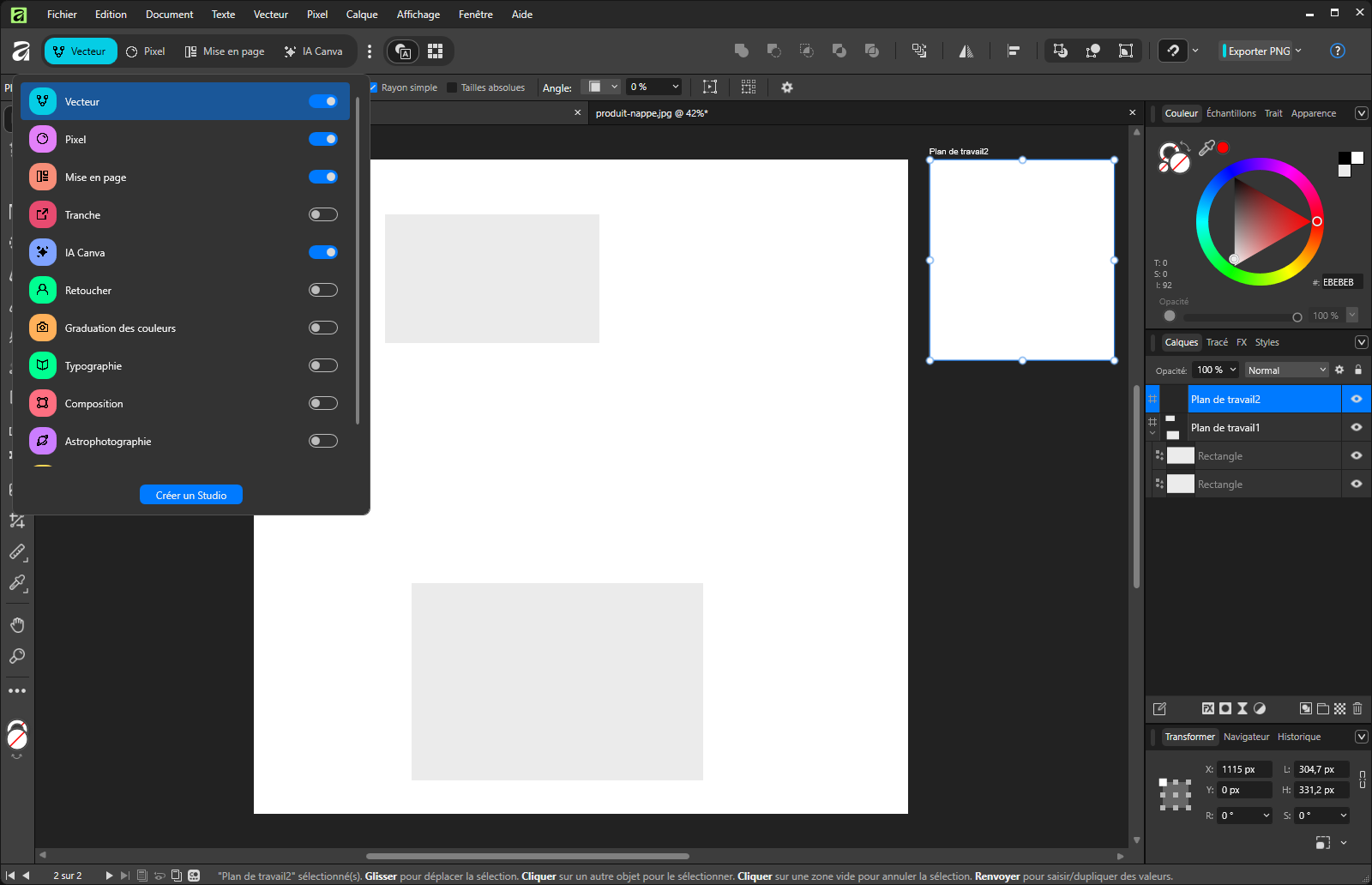
- Calques : éteins
zone-hautetzone-bas(clique leur œil).C’est bon si plus de bande rouge sur la story. - Clique le bouton aux trois points verticaux, à droite des boutons des studios (le Gestionnaire de Studio). Allume l’interrupteur Tranche.C’est bon si un bouton Tranche apparaît dans la barre du haut. (Une seule fois : il reste là.)
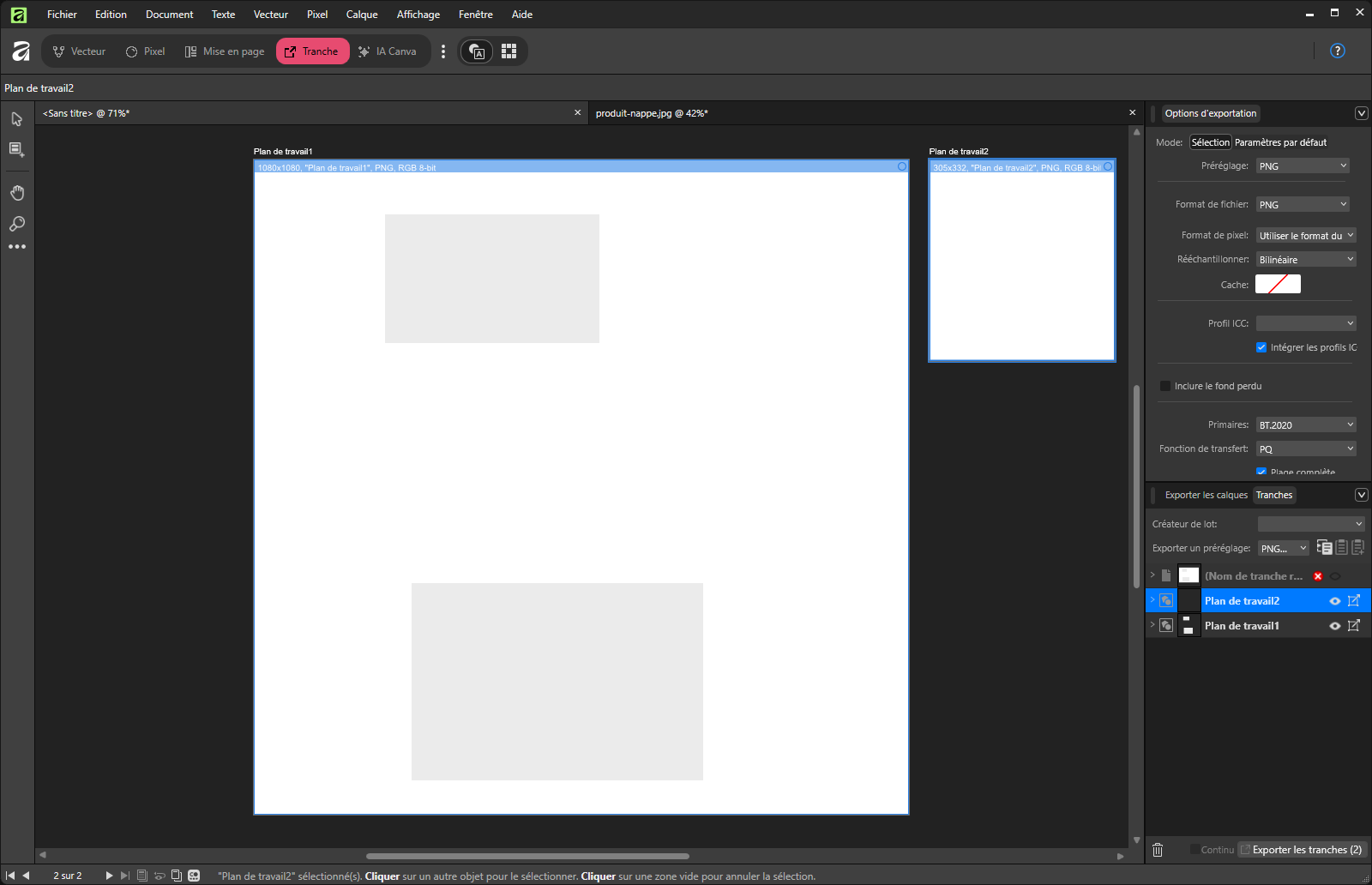
- Clique le bouton Tranche.C’est bon si à droite, le panneau Tranches liste une ligne par plan de travail, à son nom : 5 lignes.
- En haut à droite, Options d’exportation : Préréglage : PNG.C’est bon si Préréglage affiche PNG.
- En bas à droite, clique Exporter les tranches (5) et choisis le dossier
kit/exports.C’est bon si 5 fichiers PNG sont danskit/exports, aux noms de tes plans de travail.Windows propose de remplacerboulangerie-post.png? Oui : c’est la nouvelle version. - Vérifie deux tailles (clic droit › Propriétés › Détails) : la story, puis un carré du carrousel.C’est bon si story 1080 × 1920, carré 1080 × 1080.
- Reviens au studio Vecteur. Ctrl+S.C’est bon si pas d’étoile à la fin du nom de l’onglet.
Avant de partir
≈ 5 min · sauvegarder- Copie tout ton dossier
kitsur ta clé USB ou ton OneDrive.C’est bon si tu retrouves ton .af,photosetexportssur la copie. - Montre tes 5 PNG à ton formateur.C’est bon si il les a vus. Tu ne rends rien aujourd’hui : on vérifie et on rend en séance 3.