Créer ses premiers visuels
Aujourd’hui, tu crées le premier visuel du kit de ton commerce : un post carré, à ses couleurs et à ses polices, exporté en PNG. Tu suis les étapes dans l’ordre ; chacune te dit où cliquer, puis comment vérifier.
Comment suivre cette page. Fais les étapes dans l’ordre. En gras : ce que tu cliques ou ce que tu tapes. Après chaque étape, lis le cadre vert « C’est bon si » et vérifie sur ton écran. Ce n’est pas bon ? Ctrl+Z (Mac ⌘+Z) annule ton dernier geste : recommence l’étape. Bloqué deux fois au même endroit ? Lève la main. Les noms sont ceux d’Affinity en français ; si ton écran dit autrement, cherche au même endroit et signale-le à ton formateur.
Ton plan pour les 3 heures. 0:00 parties 0 à 2 · 0:35 partie 3 (la charte) · 1:05 pause · 1:20 partie 4 (le gabarit) · 2:20 parties 5 et 6 · 2:40 marge : finis, ou aide ton voisin. À la fin : un post carré en PNG, à la charte du commerce.
Avant de commencer
≈ 10 min · ton dossier, les photos d’exemple, tes textesTrois choses à préparer avant d’ouvrir un document : un dossier pour ranger le kit, les photos d’exemple, et les textes du commerce.
- Ouvre Affinity. S’il te demande de te connecter, utilise ton compte Canva.C’est bon si la fenêtre Bienvenue (ou une fenêtre grise vide) s’affiche, sans message d’erreur.Affinity pas encore installé sur ton PC ? Va sur affinity.studio, bouton Obtenir Affinity, puis « S’inscrire et télécharger » : connecte-toi avec un compte Canva (gratuit), télécharge la version Windows (ou macOS) et lance l’installation. Compte une dizaine de minutes : pendant le téléchargement, fais les étapes 2 à 4.
- Sur ton bureau (ou dans ton OneDrive), crée un dossier
kit. Dedans, crée trois dossiers :photos,videosetexports. Pas d’accent, pas d’espace.C’est bon si tu vois les trois dossiers danskit. - Télécharge les photos d’exemple dans
kit/photos: devanture.jpg, produit-nappe.jpg et photo-sombre.jpg (clic droit sur le lien › Enregistrer le lien sous…).C’est bon si les trois photos sont danskit/photos.Aujourd’hui, tu travailles avec ces photos d’exemple (libres de droits). Tes propres photos du commerce arriveront après la séance photo : tu les mettras à leur place en séance 2. - Avec ton groupe, écris sur papier (ou dans le carnet de bord) quatre lignes : le nom du commerce, son adresse, ses horaires, et une offre à mettre en avant (ex. « Le levain sort du four à 7 h 30 »).C’est bon si tu as quatre lignes prêtes à taper.Pas encore de commerce ? Prends celui de l’exemple, la Boulangerie du Parc : ses textes sont dans textes-a-taper.txt.
Prise en main éclair
≈ 10 min · quatre zones et trois gestes de secoursTu n’as pas besoin de tout connaître : quatre zones suffisent. Repère-les sur la capture, sans rien cliquer.
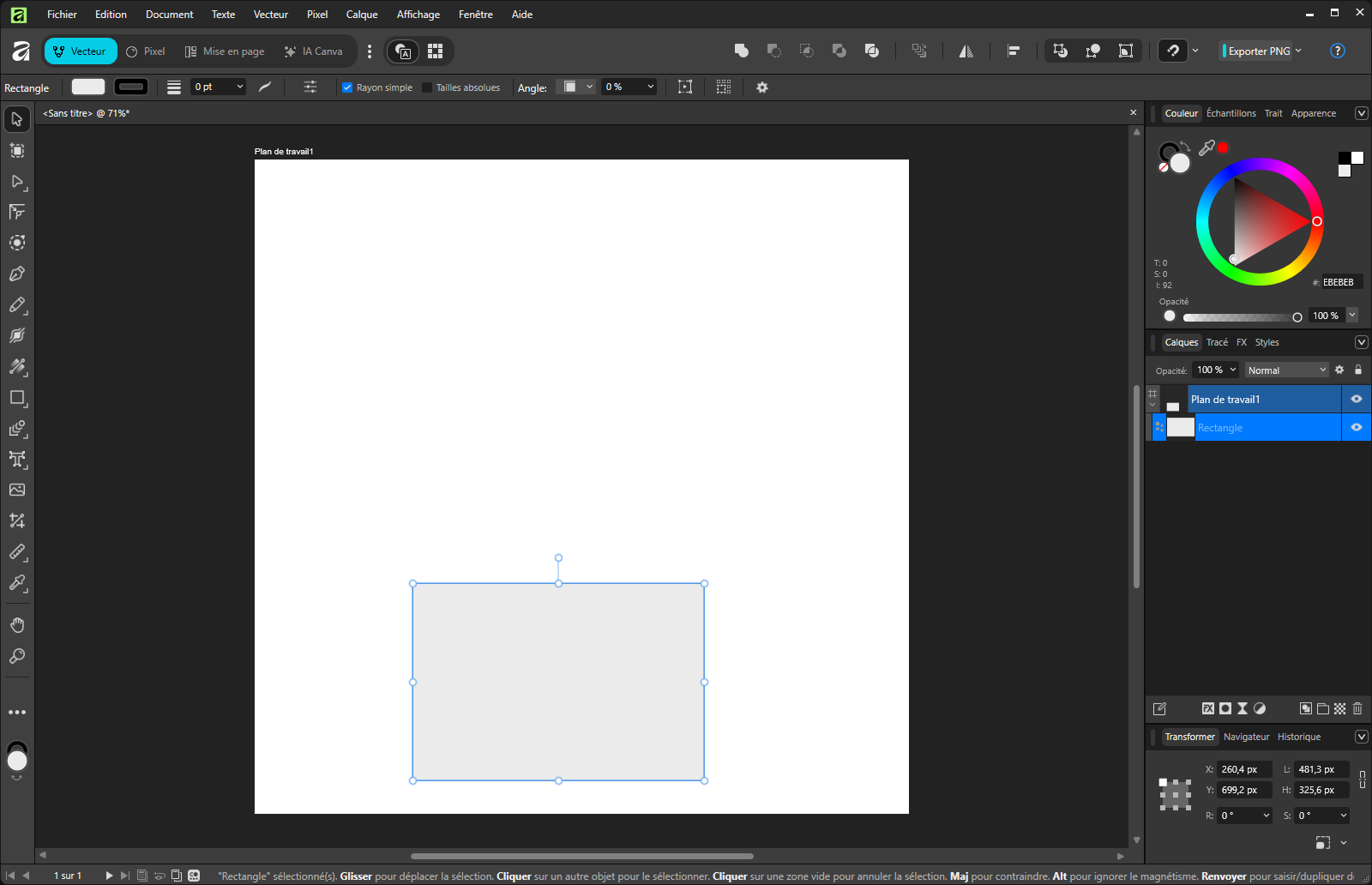
- En haut à gauche : les boutons des studios. Vecteur pour les formes et les textes, Pixel pour les photos. IA Canva est payant : on ne s’en sert pas. Chaque studio a ses propres outils et ses propres panneaux : la capture ci-dessous montre le studio Mise en page.C’est bon si tu sais montrer le bouton Vecteur et le bouton Pixel.Plus tard, tu vois un panneau Pages à gauche et des outils inconnus ? Tu as cliqué Mise en page : clique Vecteur.
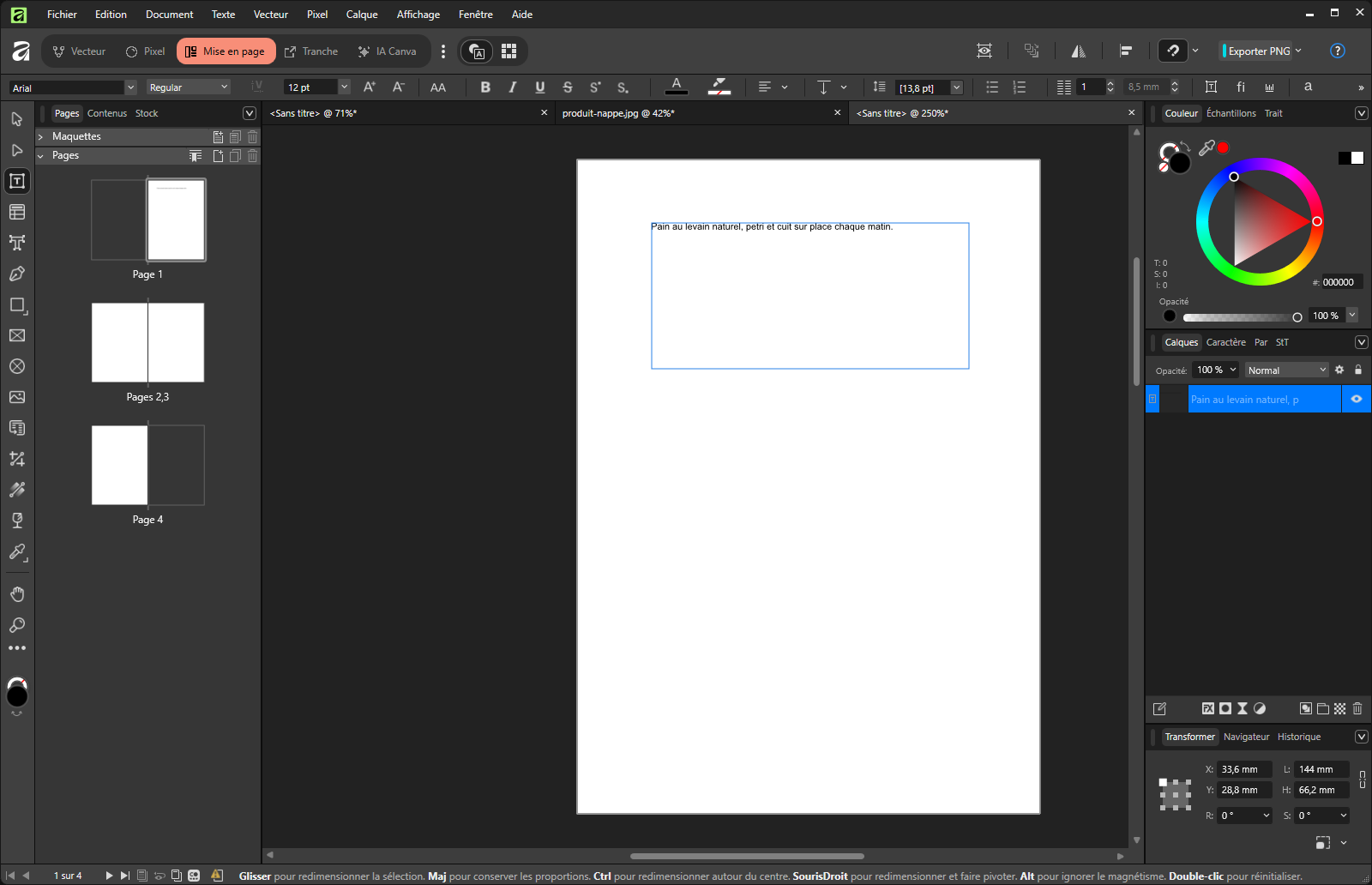
Un autre studio, Mise en page (documents de plusieurs pages) : outils et panneaux changent. Pour le kit, Vecteur et Pixel suffisent. - À gauche : la colonne d’outils. Juste sous la barre du haut : la barre contextuelle, qui change selon l’outil choisi.C’est bon si tu sais où regarder quand un outil a des réglages.
- À droite : les panneaux. Couleur en haut, Calques au milieu, Transformer en bas (position et taille exactes, en pixels).C’est bon si tu sais quel panneau donne la taille exacte d’un objet : Transformer.
- Retiens trois gestes de secours : Ctrl+Z annule, Ctrl+S enregistre, Tab cache puis fait revenir les panneaux. Sur Mac, ⌘ remplace Ctrl.C’est bon si tu peux les dire sans regarder.
- Tout en bas de la fenêtre, la barre d’état dit quoi faire avec l’outil en cours. Lis-la quand tu hésites.C’est bon si tu sais où elle est.
Le document au bon format
≈ 15 min · un plan de travail de 1080 × 1080 px, en RVBUn post Instagram ou Facebook se mesure en pixels : 1080 × 1080. Jamais en A4, jamais en centimètres.
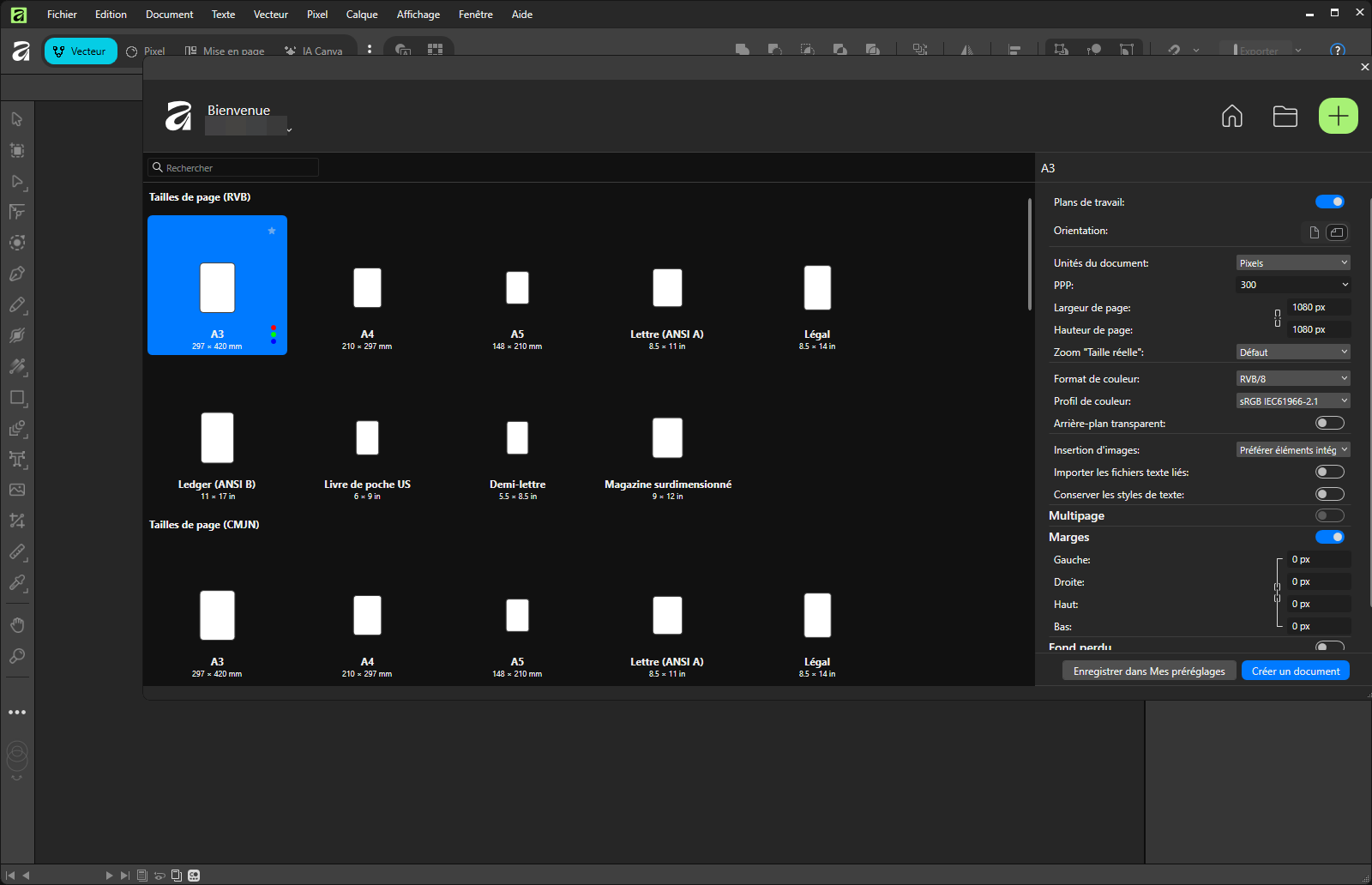
- Menu Fichier › Nouveau… (Ctrl+N).C’est bon si la fenêtre Bienvenue s’ouvre : des formats de page à gauche, des réglages à droite.
- À droite, regarde l’interrupteur Plans de travail. S’il est gris, clique-le.C’est bon si il est bleu.
- Unités du document : choisis Pixels. PPP : tape 72.C’est bon si les tailles s’affichent en px. (À 72 ppp, un texte de 60 pt mesure 60 px : c’est plus simple.)
- Largeur de page : tape 1080. Hauteur de page : tape 1080.C’est bon si les deux champs affichent 1080 px.Le second chiffre change le premier ? Clique la petite chaîne entre les deux champs, puis retape.
- Format de couleur : RVB/8. Ne touche pas au reste.C’est bon si RVB/8 est affiché (pas CMJN : les couleurs deviendraient ternes).
- Clique le bouton bleu Créer un document, en bas à droite.C’est bon si un carré blanc s’affiche, avec « Plan de travail1 » écrit au-dessus.
- Clique le bouton Pixel (barre du haut), puis Vecteur.C’est bon si la colonne d’outils change, puis revient. Reste dans Vecteur jusqu’à la fin de la séance.
- Clique le bouton aux trois points verticaux, juste à droite des boutons des studios : c’est le Gestionnaire de Studio. Regarde la liste sans rien changer, puis clique dans la zone grise pour la refermer.C’est bon si tu as vu Vecteur, Pixel, Mise en page, Tranche (éteint), IA Canva… Un interrupteur bleu = un bouton dans la barre du haut. Tu allumeras Tranche en séance 2.
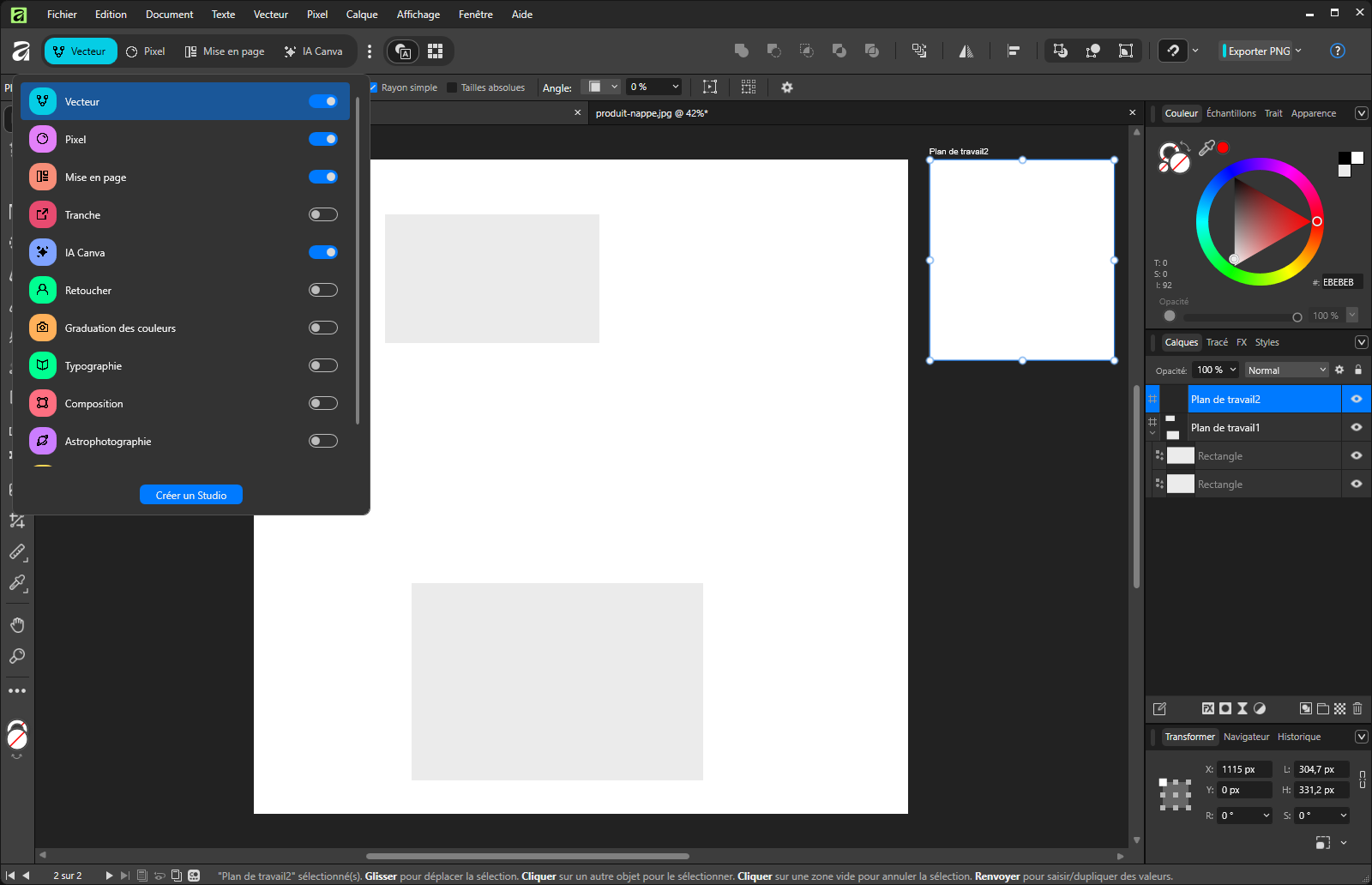
Le Gestionnaire de Studio : un interrupteur par studio. Tranche est éteint au départ. - Fichier › Enregistrer sous… : va dans ton dossier
kitet nomme le fichierkit-boulangerie.af(avec le nom de ton commerce).C’est bon si le nom du fichier s’affiche sur l’onglet du document. - Panneau Calques : double-clique sur le nom Plan de travail1, tape
boulangerie-post(le nom de ton commerce, puis -post), puis Entrée. Que des minuscules, pas d’accent, pas d’espace.C’est bon si le panneau Calques afficheboulangerie-post. Ce nom deviendra celui de ton fichier exporté.
La fenêtre Nouveau ne retient rien. À chaque ouverture, elle revient à A3 en millimètres. Refais les réglages à chaque nouveau document.
La charte : couleurs et polices du commerce
≈ 30 min · 3 couleurs et 2 polices, les mêmes partoutLa charte, c’est ce qui fait reconnaître le commerce sans lire son nom. Elle est présélectionnée pour ton commerce (couleurs et polices préparées avant le bootcamp) : ton formateur la valide ou l’ajuste avec ton groupe. Tous tes visuels s’en serviront.
| Rôle | À quoi elle sert | Exemple (Boulangerie du Parc) |
|---|---|---|
| Couleur principale | Celle de l’enseigne : on reconnaît le commerce | #5C3A26 brun |
| Couleur d’accent | L’appel à l’action, un prix, une promo | #E07A2F orange |
| Couleur claire | Les fonds, le texte posé sur du foncé | #FAEED6 crème |
Les 3 couleurs
- Reprends les trois couleurs de la charte présélectionnée (principale, accent, claire) et fais-les valider par ton formateur.C’est bon si chaque couleur a un rôle, et l’une d’elles est celle de l’enseigne.Pas de charte reçue, ou une couleur à ajuster ? Regarde le commerce (sa devanture, son compte Instagram) et choisis avec ton groupe.
- Outil Rectangle (touche U) : trace trois petits carrés dans la zone grise, à gauche du plan de travail (hors du carré blanc : ils ne seront jamais exportés).C’est bon si trois carrés gris clair sont posés à côté du plan de travail.Pas M : dans Affinity, M ne trace pas de rectangle.
- Clique le premier carré. Panneau Couleur : clique dans le champ # (en bas à droite de la roue ; il affiche EBEBEB), tape le code de ta couleur principale, puis Entrée.C’est bon si le carré prend ta couleur.Pas de code ? Choisis dans la roue : clique l’anneau pour la teinte, puis le triangle pour la clarté. Le code s’affiche après #. Si c’est le bord qui change au lieu de l’intérieur, appuie sur X et recommence à vérifier.
- Fais de même pour les deux autres carrés : accent, puis claire.C’est bon si tes trois couleurs sont côte à côte : c’est ta palette.
- Note les trois codes (6 caractères après #) dans ton carnet de bord et donne-les à tout ton groupe.C’est bon si tout le groupe a les trois mêmes codes.
Garde ta palette dans la zone grise. Pour reprendre une couleur plus tard, clique son carré et lis le code dans le champ #.
Les 2 polices
- Reprends les deux polices de la charte : une pour les titres (elle a du caractère), une pour le texte (elle se lit sans effort). Pas de polices fournies ? Choisis-en deux, gratuites, sur
fonts.google.com.C’est bon si les deux sont franchement différentes. - Sur la page de la police : bouton de téléchargement (Get font, puis Download all). Ouvre le fichier .zip et extrais-le (clic droit › Extraire tout).C’est bon si tu as un dossier avec des fichiers .ttf.
- Clic droit sur le fichier .ttf (le « Regular », et le « Bold » s’il existe) › Installer. Mac : double-clic, puis Installer.C’est bon si aucun message d’erreur.Installation refusée sur un poste de l’école ? Prends deux polices déjà installées : Georgia pour les titres, Arial pour le texte.
- Ctrl+S, puis Fichier › Quitter. Rouvre Affinity, puis ton fichier (Fichier › Ouvrir…, Ctrl+O).C’est bon si ton post s’affiche. Affinity voit les polices installées pendant qu’il était fermé.
- Note les deux noms de police dans ton carnet. Tout le groupe installe les mêmes.C’est bon si tout le groupe a les deux mêmes polices.
Le gabarit du post carré
≈ 60 min · fond, cadre photo, textes alignés : le modèle de la sérieLe gabarit, c’est le post réglé une fois pour toutes : le fond, la place de la photo, les textes. En séance 2, tu le copieras pour la story et pour le carrousel. Ce que tu construis :
| Élément | Où | Comment |
|---|---|---|
fond | Tout le carré | Rectangle 1080 × 1080, couleur claire |
cadre-photo | Le haut du carré | Rectangle 1080 × 640, couleur principale. La photo viendra dedans en séance 2 |
| 4 textes | La bande du bas | Accroche, précision, appel à l’action, nom et adresse |
Le fond et le cadre photo
- Outil Rectangle (U) : trace un rectangle n’importe où sur le carré blanc.C’est bon si la barre contextuelle commence par « Rectangle ».
- Panneau Transformer (en bas à droite) : tape X 0, Y 0, L 1080, H 1080. Appuie sur Entrée après chaque valeur.C’est bon si le rectangle couvre tout le carré blanc.H change tout seul quand tu tapes L ? Clique la petite chaîne à droite de L et H, puis retape.
- Panneau Couleur : tape le code de ta couleur claire dans le champ #, Entrée.C’est bon si tout le carré prend la couleur claire.
- Panneau Calques : double-clique sur le nom Rectangle, tape
fond, Entrée.C’est bon si la ligne s’appellefond. - Un autre rectangle (U), sur le carré. Transformer : X 0, Y 0, L 1080, H 640. Couleur : ta couleur principale. Renomme-le
cadre-photo.C’est bon si le haut du carré est de ta couleur principale, et Calques montrecadre-photoau-dessus defond.
Les quatre textes
- Outil Texte artistique (T) : un seul clic dans la bande claire, en bas, puis tape ton accroche (ex. « Le levain sort du four à 7 h 30 »). Appuie sur Échap pour sortir du texte.C’est bon si le texte s’affiche, et la barre contextuelle montre une police et une taille.Ne glisse pas avec l’outil Texte : un clic suffit. Si tu glisses, tu fixes la taille des lettres.
- Le texte sélectionné, dans la barre contextuelle : choisis ta police de titre dans la première liste, et tape 64 dans le champ de taille (il affiche « 12 pt » au départ). Couleur : ta couleur principale.C’est bon si l’accroche se lit au premier coup d’œil.Trop longue pour une ligne ? Reprends l’outil Texte, clique entre deux mots et appuie sur Entrée : elle passe sur deux lignes.
- Deuxième texte (T, un clic plus bas) : la précision (ex. « Pain au levain, cuit sur place chaque matin »). Police de texte, taille 32.C’est bon si on lit l’accroche d’abord, la précision ensuite.
- Troisième texte : l’appel à l’action (ex. « Passez nous voir »). Police de titre, taille 36, dans ta couleur d’accent.C’est bon si il se voit, sans écraser l’accroche.
- Quatrième texte, petit (taille 24) : le nom du commerce et l’adresse (ex. « Boulangerie du Parc · 12 rue du Parc »).C’est bon si il signe le post, discrètement.
Aligner et ranger
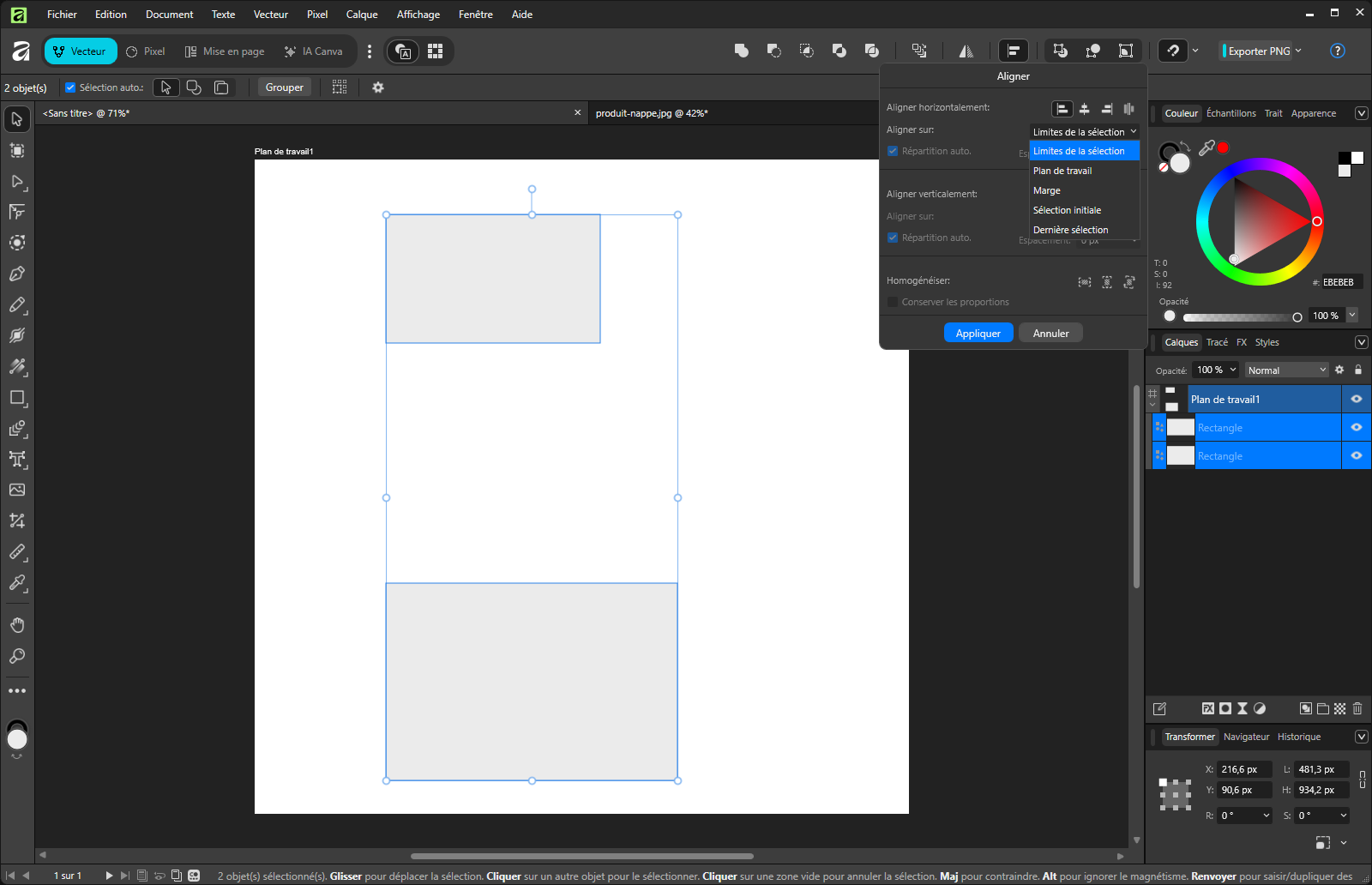
- Outil Déplacer (V, la flèche en haut de la colonne). Clique l’accroche, puis Maj+clic sur les trois autres textes.C’est bon si la barre contextuelle affiche « 4 objet(s) ».
- Clique le bouton Alignement dans la barre du haut.C’est bon si la fenêtre Aligner s’ouvre.
- Ligne Aligner horizontalement : clique la 2e icône (centrer). Puis, dans la liste Aligner sur juste en dessous, choisis Plan de travail. Clique Appliquer.C’est bon si les quatre textes sont centrés sur le carré.La liste reste grise tant que tu n’as pas cliqué une icône. « Limites de la sélection » centrerait les textes entre eux seulement.
- Place-les en hauteur à la main : glisse chaque texte dans la bande claire, en maintenant Maj pour qu’il reste centré.C’est bon si accroche en haut de la bande, nom et adresse en bas, rien ne touche le cadre photo.
- Les marges : clique chaque texte et lis L (sa largeur) dans Transformer.C’est bon si chaque texte mesure 960 px de large au plus : il reste à 60 px des bords.Plus de 960 ? Réduis sa taille, ou coupe-le sur deux lignes.
- Sélectionne de nouveau les quatre textes (clic, puis Maj+clic). Clique Grouper dans la barre contextuelle (ou Ctrl+G). Dans Calques, renomme le groupe
textes.C’est bon si Calques montre un groupetextes. - Ctrl+S : enregistre.C’est bon si le nom de l’onglet ne se termine plus par une étoile (*).
Exporter en PNG
≈ 15 min · un fichier commerce-post.png de 1080 × 1080 px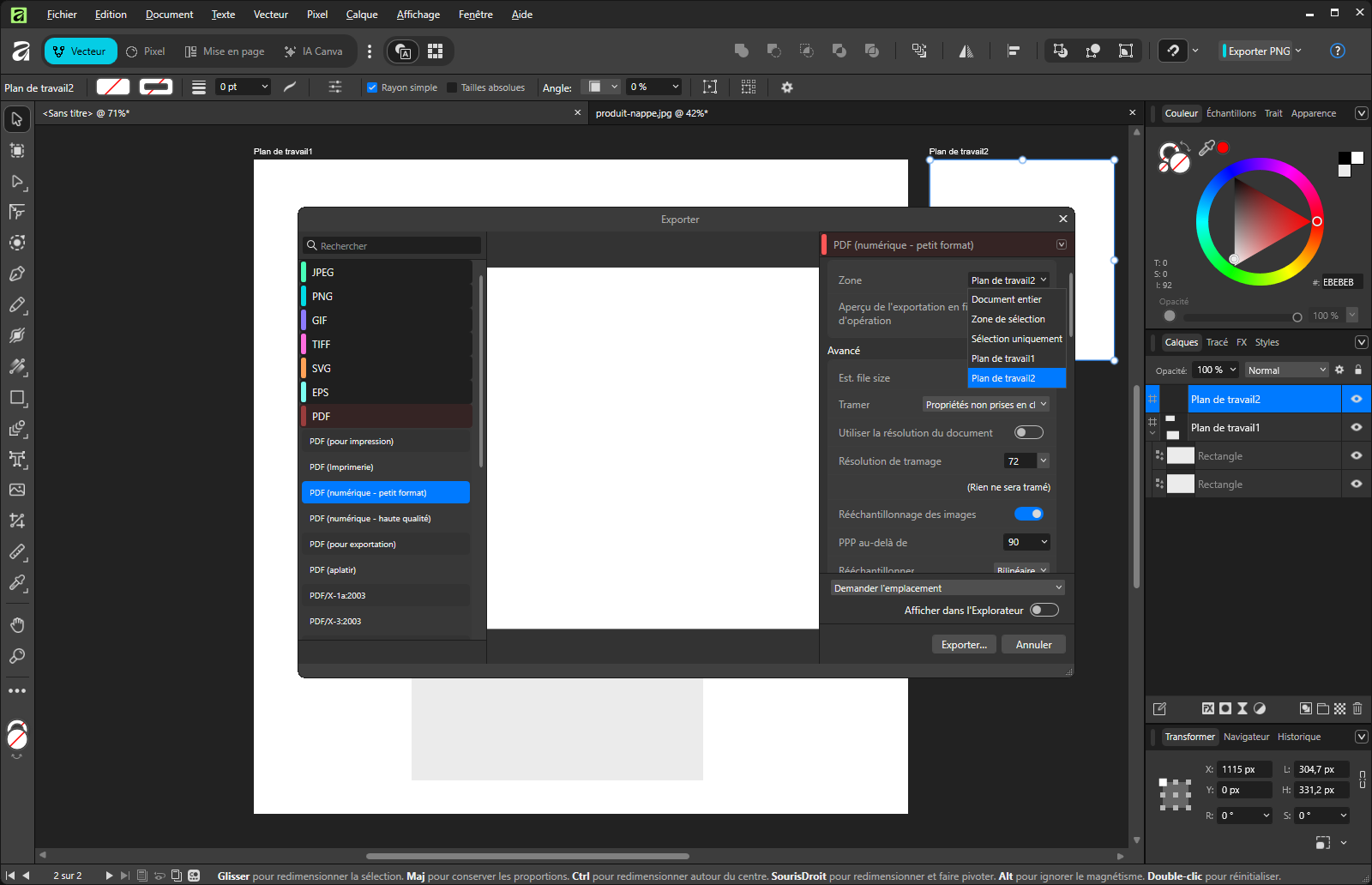
- Panneau Calques : clique la ligne de ton plan de travail (
boulangerie-post).C’est bon si la barre contextuelle commence parboulangerie-post. - Fichier › Exporter › Exporter (Ctrl+Alt+Maj+W).C’est bon si la fenêtre Exporter s’ouvre, avec la liste des formats à gauche.
- À gauche, clique PNG. Si la liste se déplie, choisis PNG (pas PNG-8).C’est bon si PNG est en surbrillance.
- À droite, menu Zone : choisis le nom de ton plan de travail.C’est bon si Zone affiche
boulangerie-post, pas « Document entier ». - Clique Exporter…, va dans
kit/exports, nomme le fichierboulangerie-post.png, puis Enregistrer.C’est bon si le fichier est danskit/exports. - Vérifie sa taille : clic droit sur le fichier › Propriétés › onglet Détails. Mac : clique le fichier, puis ⌘+I.C’est bon si Dimensions : 1080 × 1080.
Montre ton PNG à ton formateur. Tu ne le rends pas aujourd’hui : tout le kit se vérifie en séance 3, puis se dépose sur le Drive jeudi avant 13 h.
Avant de partir
≈ 5 min · enregistrer et sauvegarder- Ctrl+S : enregistre ton fichier.C’est bon si pas d’étoile (*) à la fin du nom de l’onglet.
- Copie tout ton dossier
kitsur ta clé USB ou ton OneDrive.C’est bon si tu retrouveskit-….afetexportssur la copie. - Carnet de bord (ton livret étudiant, bloc de la séance) : tes 3 codes couleur et tes 2 polices.C’est bon si le bloc de la séance est rempli.
- Prépare la visite du commerce (lundi, 15 h 45 - 17 h 15) : la fiche diagnostic est dans ton livret, étape 1.C’est bon si tu sais ce que tu vas observer et demander au commerçant.