À toi de jouer dans Photoshop
Des exercices guidés, classés par compétence, à réaliser sur les images fournies. Fais la manipulation, puis déplie la solution pour vérifier ta démarche. Les encadrés 🔍 Analyse t'apprennent à regarder une image comme un pro avant de la retoucher.
🗜️ Les images des exercices : pack complet (.zip) — ou télécharge-les une par une depuis l'accueil. Conseil : travaille toujours sur une copie et garde un PSD de travail.
🧰 Interface & fondamentaux
Ouvrir, explorer, enregistrer
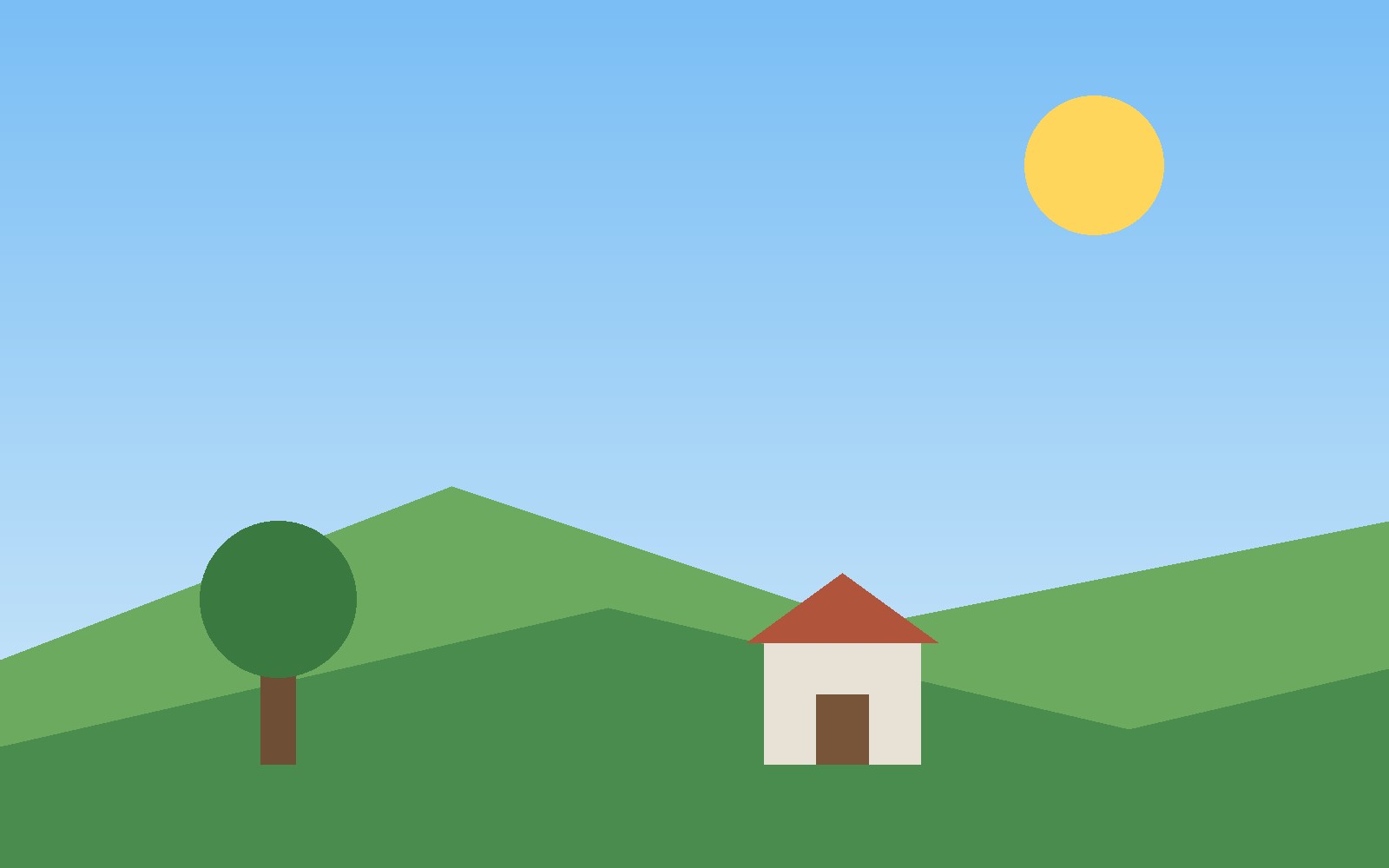
Ouvre paysage.jpg. Affiche les panneaux Calques et Couleur. Vérifie le mode colorimétrique (Image › Mode = RVB). Enregistre une copie de travail en PSD.
🏞️ Image : paysage.jpg
Voir la solution
Premiers pas avec les calques
Sur le paysage, double-clique le calque « Arrière-plan » pour le déverrouiller. Crée un nouveau calque vide, peins un trait dessus, puis masque-le avec l'œil. Duplique le calque image (Ctrl+J).
🏞️ Image : paysage.jpg
Voir la solution
Naviguer vite & revenir en arrière
Sur le paysage : zoome à 300 % (Ctrl++), déplace-toi avec l'outil Main (barre Espace), reviens à 100 % (Ctrl+1) puis ajuste à l'écran (Ctrl+0). Peins 3 traits, puis remonte le temps avec le panneau Historique (pas seulement Ctrl+Z).
🏞️ Image : paysage.jpg
Voir la solution
Composer avec la règle des tiers
Recadre paysage.jpg en 16:9 en plaçant l'horizon sur la ligne du tiers (grille visible pendant le recadrage) et un élément fort près d'un point de force. Produis deux versions : horizon au tiers haut, puis au tiers bas.
🏞️ Image : paysage.jpg
Voir la solution
🔧 Géométrie & corrections
Recadrer & redimensionner
Recadre le paysage au format carré (1:1), puis réduis l'image à 800 px de large (proportions conservées).
🏞️ Image : paysage.jpg
Voir la solution
Sauver une photo trop sombre
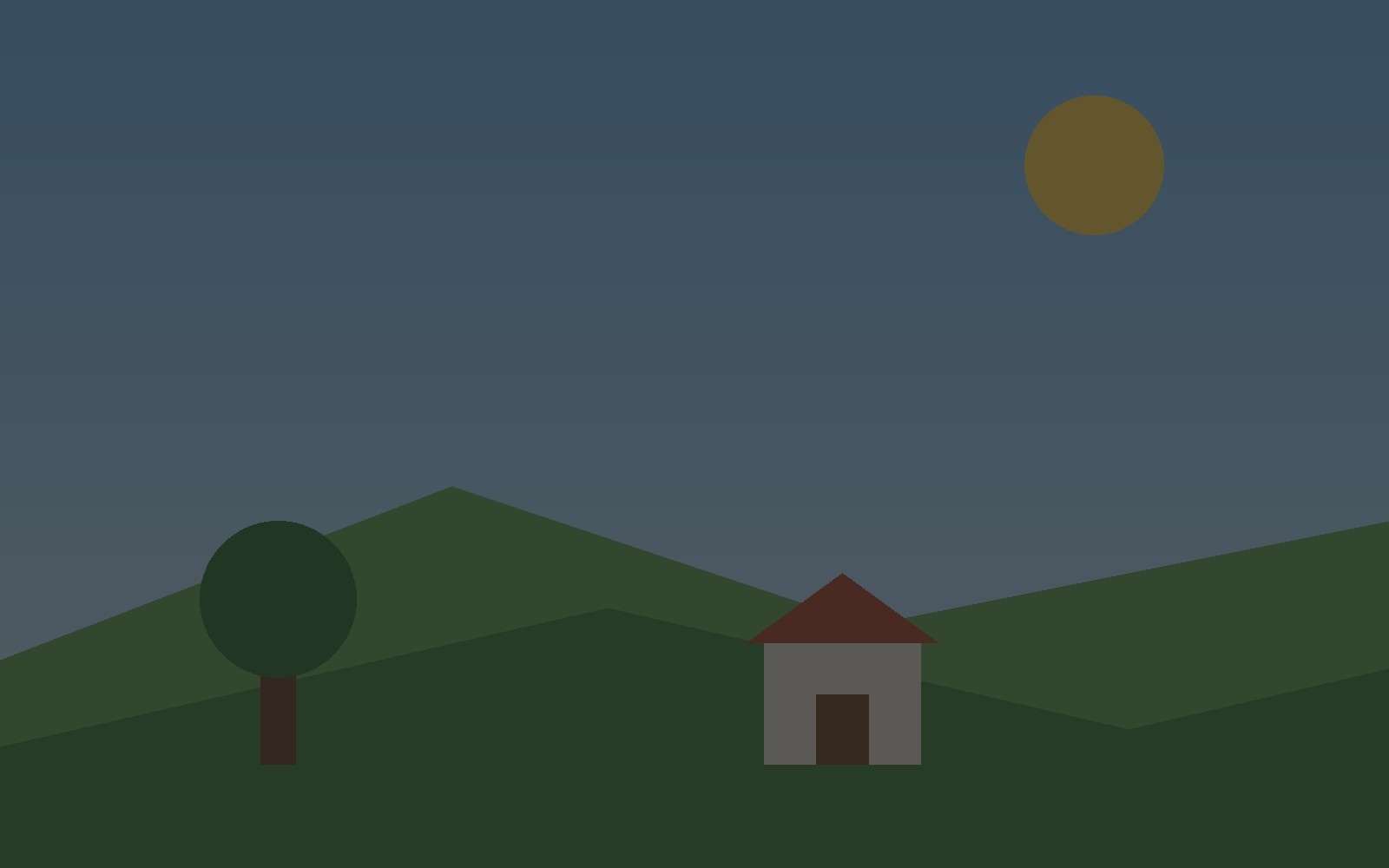
Éclaircis paysage-sombre.jpg et redonne-lui du contraste, de préférence avec un calque de réglage Niveaux (non destructif).
🌑 Image : paysage-sombre.jpg
Voir la solution
Neutraliser une dominante de couleur
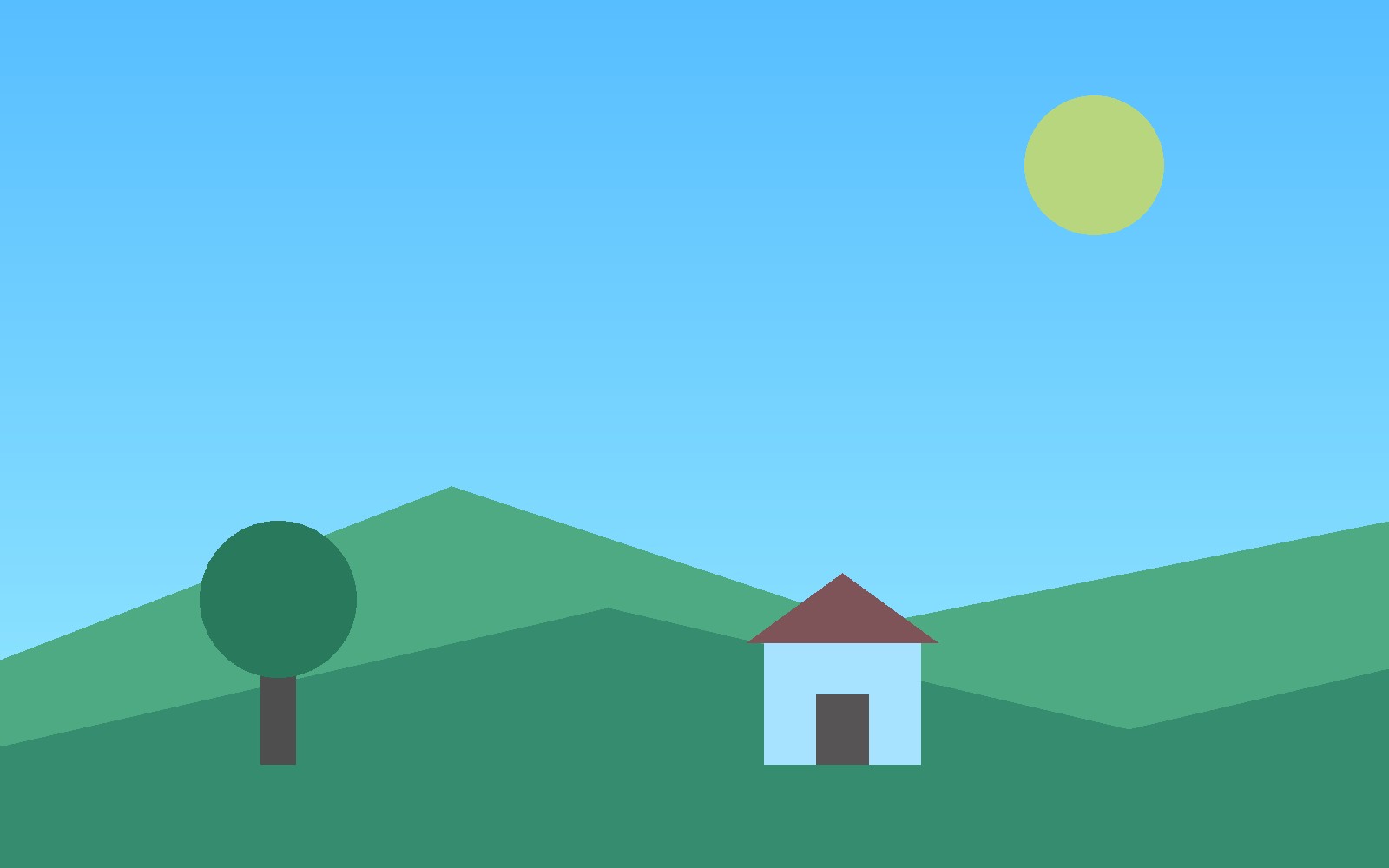
Corrige la dominante bleue de paysage-dominante-bleue.jpg pour retrouver des couleurs naturelles.
🔵 Image : paysage-dominante-bleue.jpg
Voir la solution
Retoucher un portrait
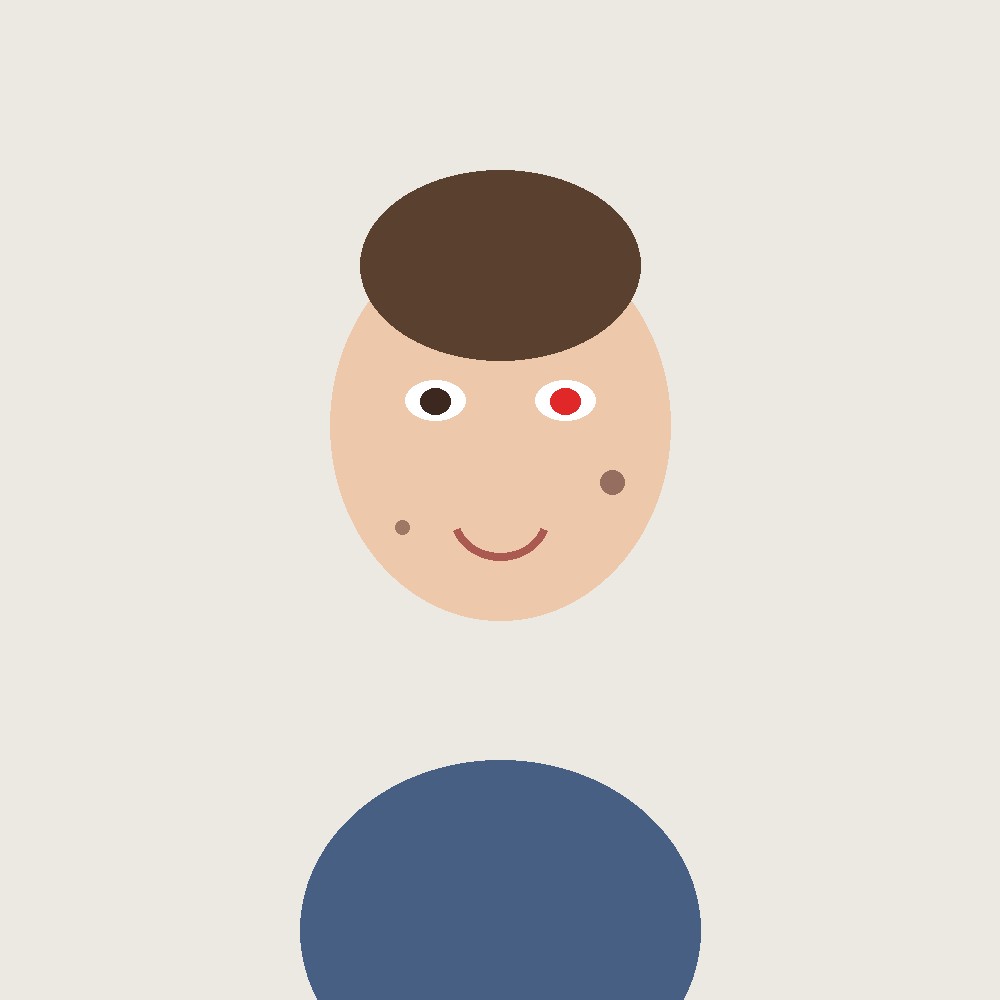
Sur portrait-a-retoucher.jpg : efface les deux taches du visage et corrige l'œil rouge. Travaille sur un calque dupliqué.
🧑 Image : portrait-a-retoucher.jpg
Voir la solution
Changer une couleur sans toucher au reste
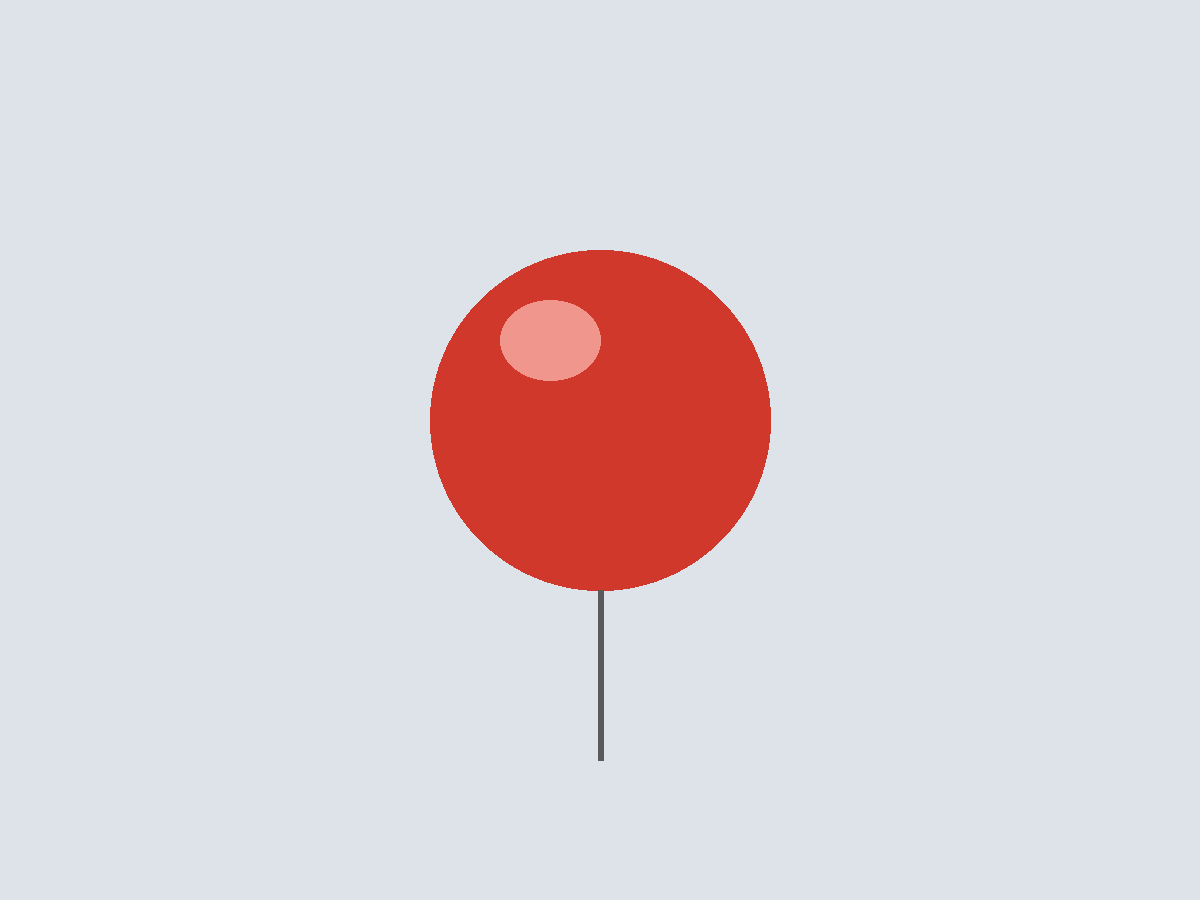
Sur sujet-fond-uni.png, change la couleur du ballon (ex. vers le violet) avec un calque de réglage Teinte/Saturation, sans modifier le fond : cible la gamme de couleurs du ballon ou utilise le masque du calque de réglage.
🎈 Image : sujet-fond-uni.png
Voir la solution
🪄 Détourage, masques & photomontage
Détourer au masque
Détoure le ballon de sujet-fond-uni.png avec la baguette magique, puis isole-le proprement avec un masque de fusion (le fond gris doit disparaître sans être effacé).
🎈 Image : sujet-fond-uni.png
Voir la solution
Ton premier photomontage
Place le ballon détouré sur fond-photomontage.jpg, à une taille crédible, puis ajoute le logo-skolae.png dans un coin (chaque élément sur son calque).
🌅 Images : fond-photomontage.jpg + sujet-fond-uni.png + logo-skolae.png


Voir la solution
Peaufiner le bord : Sélectionner et masquer
Reprends ton détourage du ballon : ouvre Sélectionner et masquer et améliore le bord (contour progressif léger, décalage du contour, décontamination des couleurs). Compare le bord avant/après en zoomant à 200 % sur le montage.
🎈 Base : ton montage de l'exercice 11
Voir la solution
✨ Effets, calques & export
Effets, fusion & export
Sur ton montage : applique un Flou gaussien léger au fond pour détacher le sujet, teste un mode de fusion sur un calque, puis exporte en JPEG (et garde le PSD).
🏞️ Base : ton montage de l'exercice 11 (ou paysage.jpg)
Voir la solution
Un titre qui claque : texte & styles de calque
Ajoute un titre sur ton montage avec l'outil Texte (T). Ouvre les styles de calque (double-clic sur le calque) et applique une ombre portée discrète + un contour fin. Le titre doit rester lisible sur les zones claires et sombres du fond.
🔤 Base : ton montage de l'exercice 11
Voir la solution
🧩 Projets de synthèse
Une affiche « ballon » complète
Compose une petite affiche en mobilisant toutes les compétences :
- Corrige le fond (pars de
paysage-sombre.jpgoupaysage-dominante-bleue.jpget rattrape-le). - Détoure le ballon (masque de fusion) et place-le sur le fond corrigé.
- Retouche : ajoute le portrait retouché (yeux rouges + taches corrigés) en petit, ou un autre élément.
- Effets : flou léger sur le fond, un mode de fusion, l'opacité ajustée.
- Ajoute le logo et un titre (outil Texte).
- Organise les calques en groupes, enregistre le PSD, puis exporte un JPEG.
🗜️ Images : pack complet (.zip)
La restauration documentée
Un client t'envoie ses « mauvaises photos » et veut voir ce que tu sais faire. Livre-lui un avant/après professionnel :
- Choisis les 2 images à problème (
paysage-sombre.jpgetpaysage-dominante-bleue.jpg) et corrige-les entièrement en calques de réglage (rien de destructif : on doit pouvoir tout désactiver). - Retouche aussi le portrait (taches + œil rouge) sur calque séparé.
- Compose une planche « Avant / Après » : nouveau document, les versions côte à côte, étiquettes texte, alignements propres.
- Vérifie chaque image à 100 % de zoom avant livraison.
- Exporte la planche en JPEG qualité maximale + garde le PSD avec tous les calques nommés.
🗜️ Images : pack complet (.zip)
Indices
Tu as tout fait ? Direction le QCM final (40 questions) pour valider les 4 compétences.