Cadrer, redresser & corriger une image
Les gestes quotidiens du retoucheur : recadrer, redimensionner, transformer, puis corriger la lumière et les couleurs, et enfin retoucher les défauts (boutons, yeux rouges…).
Recadrer & changer la taille
Outil Recadrage vs Taille de l'image🏞️ Image : paysage.jpg.
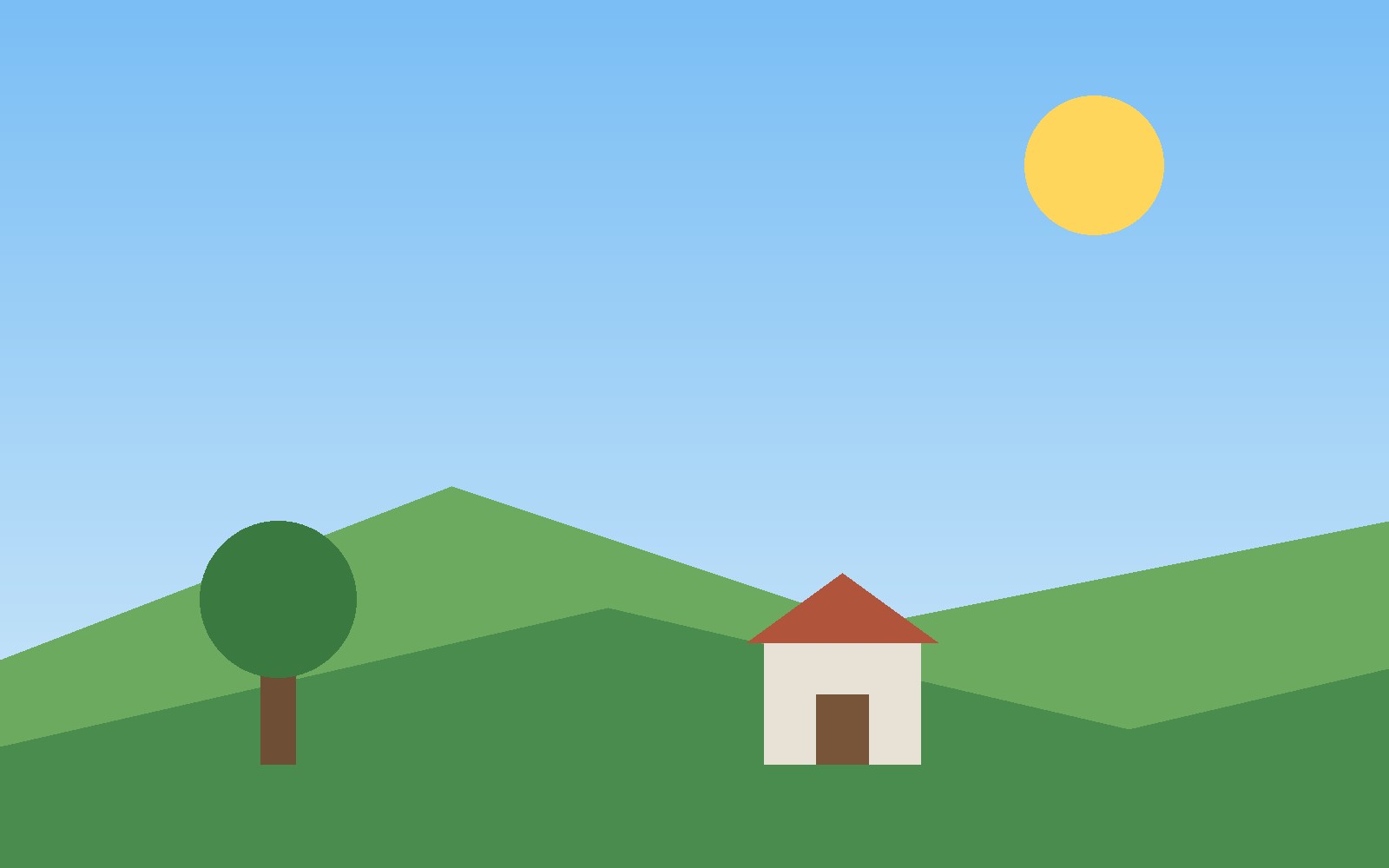
Recadrer (rogner)
- Prends l'outil Recadrage (C).
- Ajuste les poignées du cadre ; la barre d'options propose un rapport (libre, 1:1, 16:9…).
- Entrée pour valider. Ce qui est hors cadre est retiré.
Changer la taille
| Commande | Effet |
|---|---|
| Image › Taille de l'image | change la définition (pixels) / la résolution de toute l'image |
| Image › Taille de la zone de travail | change la surface du document (ajoute/retire de l'espace) sans redimensionner le contenu |
Garde la case « conserver les proportions » (le maillon 🔗) activée pour ne pas déformer l'image en la redimensionnant.
Transformer & déformer
Échelle, rotation, miroir, déformationLa transformation manuelle (Édition › Transformation manuelle, Ctrl+T) fait apparaître un cadre à poignées autour du calque ou de la sélection :
- Mettre à l'échelle : tirer une poignée (maintiens Maj pour les proportions sur les anciennes versions).
- Tourner : approcher le curseur d'un coin (flèche courbe) et faire pivoter.
- Symétrie (miroir) : Édition › Transformation › Symétrie axe horizontal / vertical.
- Déformer : clic droit pendant la transfo › Torsion / Inclinaison / Perspective.
Pour transformer seulement une partie de l'image : fais d'abord une sélection (vu en compétence Détourage), puis Ctrl+T. La transfo ne s'applique qu'à la zone sélectionnée. Entrée valide, Échap annule.
Luminosité & contraste
Rattraper une photo trop sombre🌑 Image : paysage-sombre.jpg (volontairement sous-exposée).
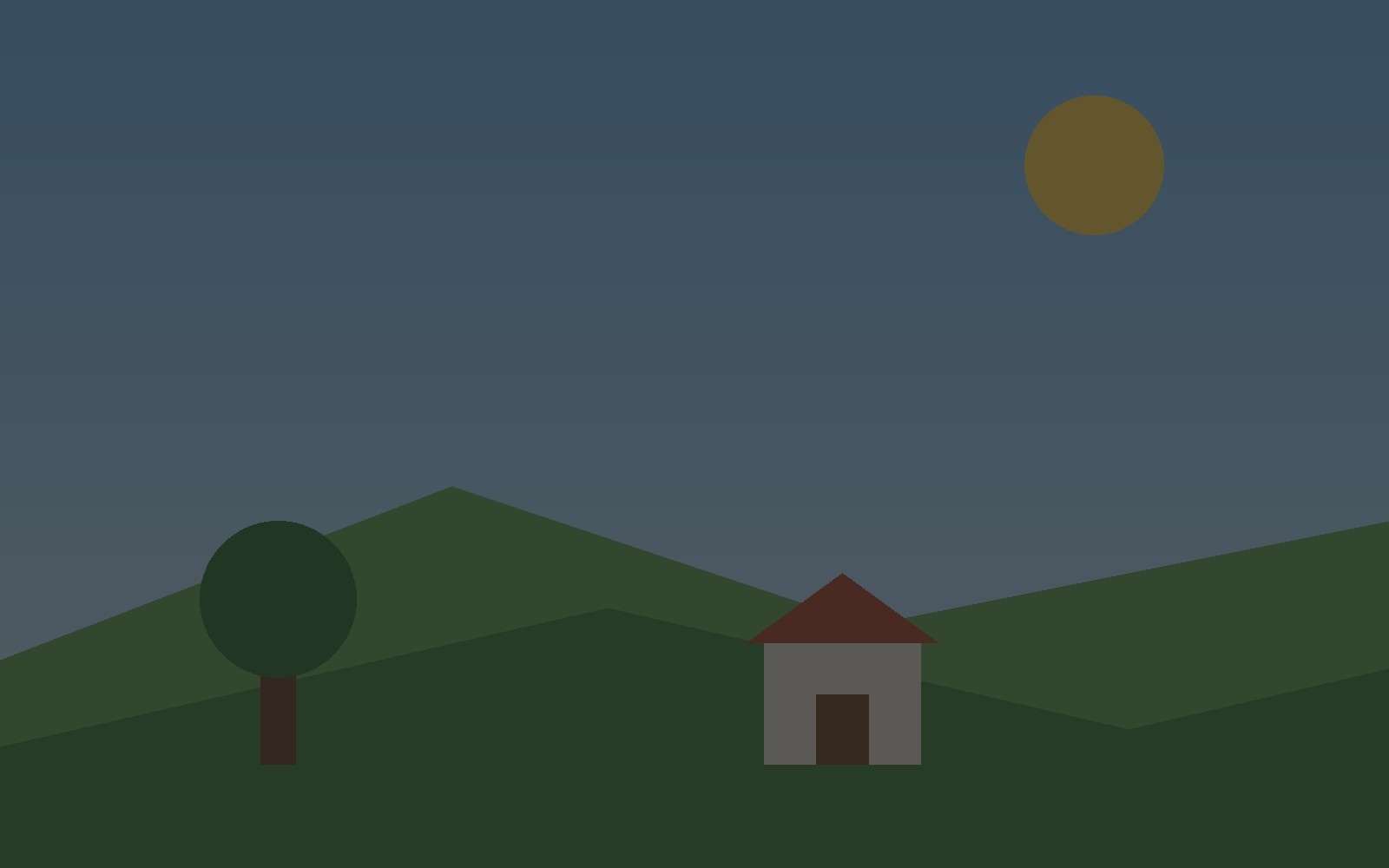
Menu Image › Réglages :
| Réglage | Pour quoi faire |
|---|---|
| Luminosité / Contraste | le plus simple : éclaircir et donner du peps |
| Niveaux | régler noirs / tons moyens / blancs avec un histogramme (plus précis) |
| Courbes | contrôle fin de la luminosité (avancé) |
Mieux : applique ces réglages via un calque de réglage (en bas du panneau Calques, icône ◐). C'est non destructif : tu peux revenir en arrière à tout moment sans abîmer la photo.
Teinte & colorimétrie
Corriger une dominante de couleur🔵 Image : paysage-dominante-bleue.jpg (dominante bleue à neutraliser).
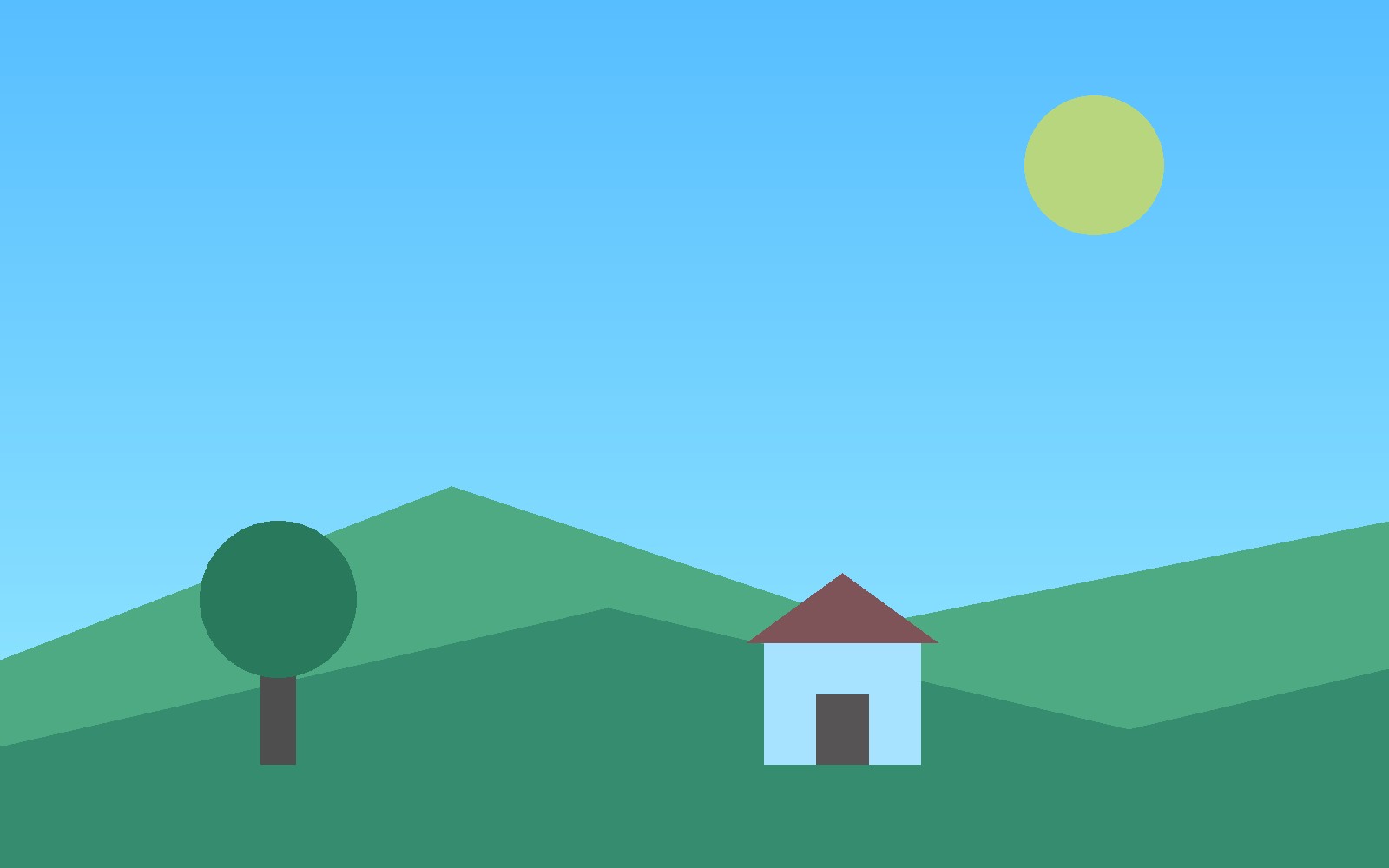
Toujours dans Image › Réglages :
- Teinte / Saturation : change la couleur (teinte), son intensité (saturation), sa clarté.
- Balance des couleurs : pousse l'image vers le chaud (rouge/jaune) ou le froid (bleu) — parfait pour corriger une dominante.
- Vibrance : booste les couleurs ternes sans saturer celles déjà vives.
- Noir et blanc : convertir en niveaux de gris avec contrôle.
Corriger la dominante bleue : dans Balance des couleurs, réduis le bleu et ajoute un peu de jaune/rouge jusqu'à ce que les blancs redeviennent neutres. Le ciel et la maison doivent retrouver des couleurs naturelles.
La retouche
Tampon, correcteur, pièce, yeux rouges🧑 Image : portrait-a-retoucher.jpg (taches + un œil rouge à corriger).
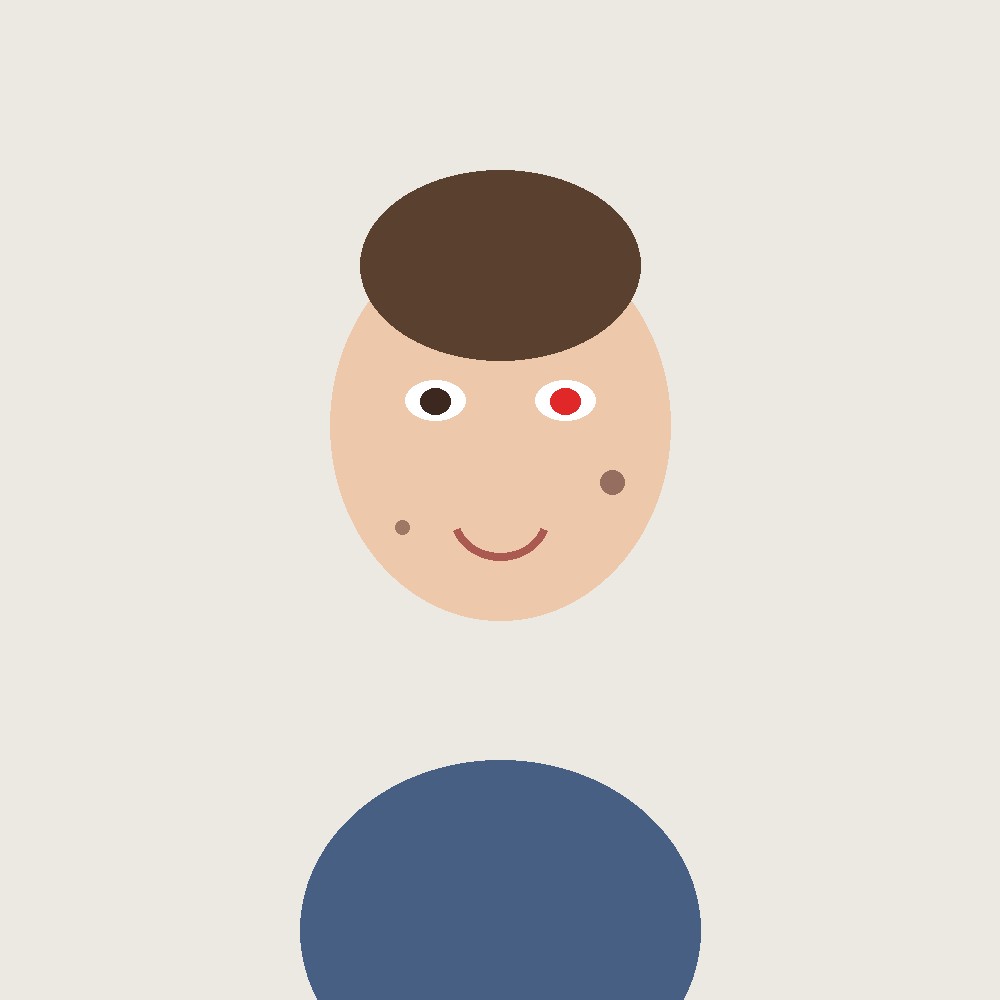
| Outil | Principe |
|---|---|
| Correcteur localisé (J) | tu cliques sur un défaut (bouton, poussière) : Photoshop le remplace par la texture autour. Magique pour les petites imperfections. |
| Correcteur (J) | comme le tampon mais fond la texture et la couleur : Alt+clic pour définir la source, puis peindre. |
| Tampon de duplication (S) | copie une zone à l'identique : Alt+clic = source, puis peindre ailleurs. |
| Pièce (J) | on entoure une zone et on la glisse sur une zone propre : idéal pour de plus grandes retouches. |
| Œil rouge (J) | un clic sur la pupille rouge la corrige automatiquement. |
Travaille sur un calque dupliqué (Ctrl+J) pour pouvoir comparer avant/après et ne rien abîmer.