Photos et déclinaisons
Ton post carré existe. Aujourd’hui, tu y mets une vraie photo, tu détoures un produit, puis tu déclines le post en story et en carrousel de 3 images. À la fin, un seul clic exporte tout.
Version Figma du bootcamp. Elle remplace la version Affinity quand Affinity n’est pas installé sur ton poste : même projet, mêmes livrables, mêmes vérifications. Seuls les gestes changent. Tu as Affinity ? Suis la version Affinity.
Comment suivre cette page. Fais les étapes dans l’ordre. En gras : ce que tu cliques ou ce que tu tapes. Après chaque étape, lis le cadre vert « C’est bon si » et vérifie sur ton écran. Ce n’est pas bon ? Ctrl+Z (Mac ⌘+Z) annule ton dernier geste : recommence l’étape. Bloqué deux fois au même endroit ? Lève la main. Les noms sont ceux de l’écran de Figma en français (l’anglais entre parenthèses quand il aide). Les images sont de vraies captures de Figma (offre gratuite, thème sombre) : clique une image pour l’agrandir. Ton écran peut différer un peu (thème clair, mise à jour de Figma), et leur fichier d’exemple a d’autres noms et d’autres couleurs que le tien : repère la zone, pas le contenu.
Ton plan pour les 3 heures. 0:00 parties 0 à 2 (photos, cadre, lumière) · 0:50 partie 3 (détourage) · 1:20 pause · 1:35 partie 4 (story) · 2:10 partie 5 (carrousel) · 2:40 parties 6 et 7 (export). À la fin : 5 PNG.
Importer tes photos
≈ 15 min · du téléphone au dossier kit/photosTes photos du commerce ont été prises en séance photo, sur ton téléphone. Il faut d’abord les mettre sur
l’ordinateur, dans kit/photos. Il en faut deux : une photo d’ambiance (la devanture,
l’intérieur) et une photo d’un produit posé sur un fond uni.
- Avec un câble : branche ton téléphone. Android : choisis Transfert de fichiers sur le téléphone. iPhone : touche Se fier (ou « Faire confiance »). Puis, dans l’Explorateur : Ce PC › ton téléphone ›
DCIM.C’est bon si tu vois les vignettes de tes photos.Sans câble : envoie-les-toi (OneDrive, Google Photos, mail à toi-même, AirDrop vers un Mac), puis enregistre-les. - Copie tes meilleures photos dans
kit/photos. Renomme-les simplement :ambiance.jpg,produit.jpg.C’est bon si elles sont danskit/photos, à côté des photos d’exemple.Photos d’iPhone en .HEIC que Figma refuse ? Envoie-les-toi par mail (elles partent souvent en JPEG). Pour la prochaine fois : Réglages › Appareil photo › Formats › Le plus compatible. - Ouvre Figma (
figma.com, connecte-toi), puis ton fichierkit-boulangeriedans tes fichiers Récents (Recents).C’est bon si ton post de la séance 1 s’affiche.
Tes photos ne sont pas encore prêtes ? Selon ta classe, la séance
photo peut tomber plus tard. Travaille avec les photos d’exemple (devanture.jpg, produit-nappe.jpg) :
tu les remplaceras par les tiennes dès qu’elles arrivent (geste en fin de partie 1). Jamais d’image prise sur
internet : elle n’est pas à toi.
La photo dans le cadre (recadrer)
≈ 20 min · la photo d’ambiance devient le remplissage du cadreDans Figma, une photo n’est pas un objet à part : c’est un remplissage. Elle vit dans une
forme, ici ton rectangle cadre-photo. Recadrer, c’est choisir la partie de la photo qu’on
voit dans la forme : ce qui dépasse est caché, pas effacé.
- Dans Calques, clique
cadre-photo(sousboulangerie-post).C’est bon si le panneau Design affiche le rectangle : W 1080, H 640. - Section Remplissage : clique la pastille de couleur, à gauche du code.C’est bon si la fenêtre « Sélecteur de couleur » s’ouvre (onglets Personnalisé et Bibliothèques).
- En haut de cette fenêtre, une rangée de six petites icônes donne le type de remplissage (uni, dégradés, image, vidéo…) : clique l’icône Image (la 4e : un cadre avec une montagne et un soleil).C’est bon si la fenêtre propose les boutons Importer depuis l’ordinateur et « Créer une image » (n’y touche pas : c’est de l’IA).
- Clique Importer depuis l’ordinateur, prends ta photo d’ambiance dans
kit/photos, puis Ouvrir.C’est bon si la photo remplit tout le cadre, sans déformation (mode Remplir).La photo ne se voit pas ? Elle est peut-être cachée sous un autre objet : regarde l’ordre dans Calques. - Pour choisir ce qu’on voit : dans la même fenêtre, la liste du mode affiche Remplir. Ouvre-la : Remplir, Ajuster, Rogner, Panneau. Choisis Rogner. Sur le canevas, fais glisser la photo ; le curseur de zoom de la barre du bas l’agrandit. Valide avec le ✓ bleu de cette barre.C’est bon si on voit la partie que tu veux, et il n’y a aucune bande vide dans le cadre.Une bande vide ? Repasse en mode Remplir, puis recommence (le bouton Annuler de la barre du bas abandonne le cadrage).
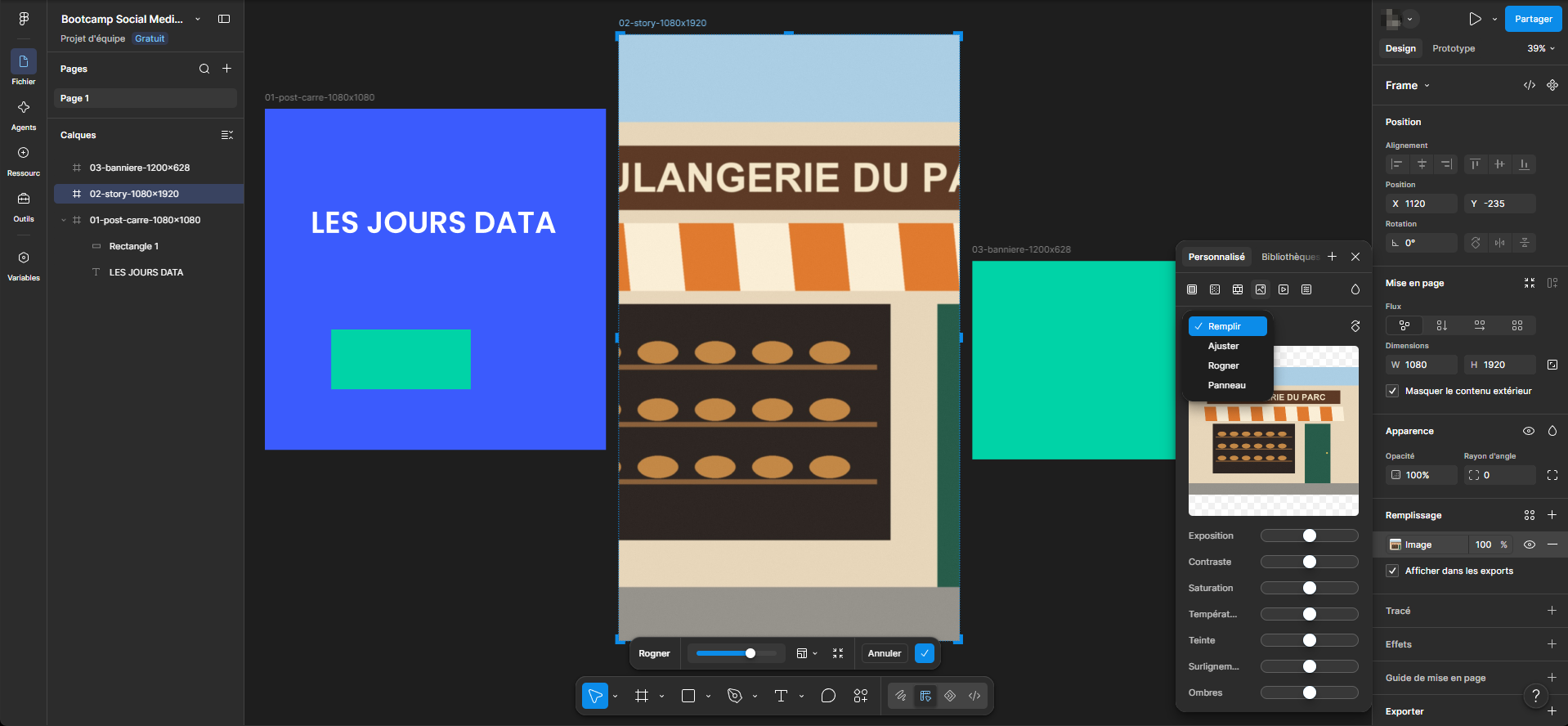
Les quatre modes d’une image : Remplir (le bon, 9 fois sur 10), Ajuster (l’image entière, avec des bandes vides), Rogner (pour cadrer), Panneau (l’image se répète comme un carrelage). Plus bas, les curseurs de la partie suivante ; en bas du canevas, la barre Rogner (zoom, Annuler, ✓). Clique l’image pour l’agrandir. - Choisis ce qu’on voit : le sujet plutôt sur un côté qu’au centre, et rien de coupé au mauvais endroit (une tête, l’enseigne).C’est bon si on comprend en une seconde de quel commerce il s’agit.
Remplacer une photo d’exemple par la tienne. Clique cadre-photo,
puis la ligne Image dans Remplissage, et de nouveau Importer depuis l’ordinateur : prends ta photo. Refais
le cadrage si besoin.
Éclaircir la photo
≈ 15 min · les réglages de l’image, qui ne détruisent rien- Clique
cadre-photo, puis la ligne Image (sa pastille) dans la section Remplissage.C’est bon si la fenêtre de l’image s’ouvre, avec des curseurs de réglage : Exposition, Contraste, Saturation, Température, Teinte, Surlignements, Ombres (ils étaient sur la capture de la partie précédente). - Monte doucement le curseur Exposition, puis un peu le Contraste. Regarde la photo, pas le curseur.C’est bon si la photo est plus claire, sans devenir grise ni délavée.
- Ferme la fenêtre (sa croix, ou Échap).C’est bon si seule la photo a changé : le réglage appartient à son remplissage, il ne touche ni le fond ni les textes.
Rien n’est détruit. Remets les curseurs à 0 et la photo revient
comme avant. Pour t’entraîner : photo-sombre.jpg, dans kit/photos.
Détourer un produit
≈ 30 min · le produit sans son fond, en PNGDétourer, c’est garder le produit et enlever le fond. Ça marche bien quand le produit est posé sur un fond uni et contrasté. Figma ne détoure pas au pinceau : voici deux solutions. La première est le bouton de Figma (il existe sur l’écran ; on ne sait pas encore s’il est gratuit : à vérifier sur ton poste). Si elle manque ou refuse, prends la seconde.
- Depuis l’Explorateur, fais glisser ta photo de produit (ou
produit-nappe.jpg) sur le canevas gris de Figma, à côté de tes cadres.C’est bon si la photo apparaît sur le canevas, hors de tes cadres. - Solution 1, dans Figma : clique la photo. Une barre apparaît sous le canevas : Rogner, Sélectionner une zone, Retirer l’arrière-plan, Modifier avec un prompt. Clique Retirer l’arrière-plan à vérifier (offre gratuite : crédits ?).C’est bon si le fond disparaît (damier) et le produit reste.Bouton absent, grisé, ou payant ? C’est une fonction d’intelligence artificielle de Figma : elle dépend de l’offre et d’un nombre de crédits. Passe à la solution 2.

La barre sous le canevas, quand une image est sélectionnée : Retirer l’arrière-plan est le 3e bouton. Clique l’image pour l’agrandir. - Solution 2, un outil web gratuit à vérifier : dans un nouvel onglet,
remove.bg(sans compte, image un peu réduite) ou Adobe Express (« Supprimer l’arrière-plan », compte Adobe gratuit). Déposeproduit.jpg, puis télécharge le résultat en PNG danskit/photossous le nomproduit-detoure.png. Glisse-le ensuite sur le canevas de Figma.C’est bon si le produit, sans fond, est sur le canevas.Le site est bloqué par le réseau de l’école ? Lève la main. En dernier recours, garde ton produit sur son fond uni et clair. - Solution 1 seulement : enregistre aussi le produit détouré. Sélectionné, section Exporter › + › PNG › Exporter ; range le fichier dans
kit/photossous le nomproduit-detoure.png.C’est bon si le fichier est danskit/photos. (PNG garde la transparence ; JPG remettrait un fond blanc.) - Supprime la photo d’origine si elle est encore sur le canevas (clique-la, Suppr). Laisse le produit détouré sur le canevas, à côté de ta palette.C’est bon si il ne reste que le produit sans fond. Il attend : il servira dans le carrousel.
Un outil web reçoit ta photo. N’y dépose que des photos de produit, jamais une photo où l’on reconnaît une personne.
La story et sa zone de sécurité
≈ 35 min · le même message, en 1080 × 1920Une story se voit en plein écran : 1080 × 1920. En haut, l’avatar et la barre de progression cachent 250 px. En bas, le champ de réponse cache 340 px. Le fond peut y aller, le texte jamais.

N’étire jamais le carré pour en faire une story : tout serait déformé. On crée une nouvelle frame et on y copie les éléments.
- Touche F (Frame). Dans la liste des formats du panneau Design, déplie Réseaux sociaux et clique Story Instagram (1080 × 1920).C’est bon si une nouvelle frame de 1080 × 1920 apparaît, avec sa ligne
Instagram story - 1dans Calques.La liste n’affiche pas ce format ? Glisse un cadre sur le canevas gris : la taille se règle à l’étape suivante. - Panneau Design : section Position, X 1200 et Y 0 (section Mise en page : W 1080 et H 1920 sont déjà là).C’est bon si un cadre haut et étroit se tient à droite du carré, sans le toucher.W ou H ne valent pas 1080 et 1920 ? Retape-les ; si l’un change tout seul, clique l’icône des proportions, à droite de W et H.
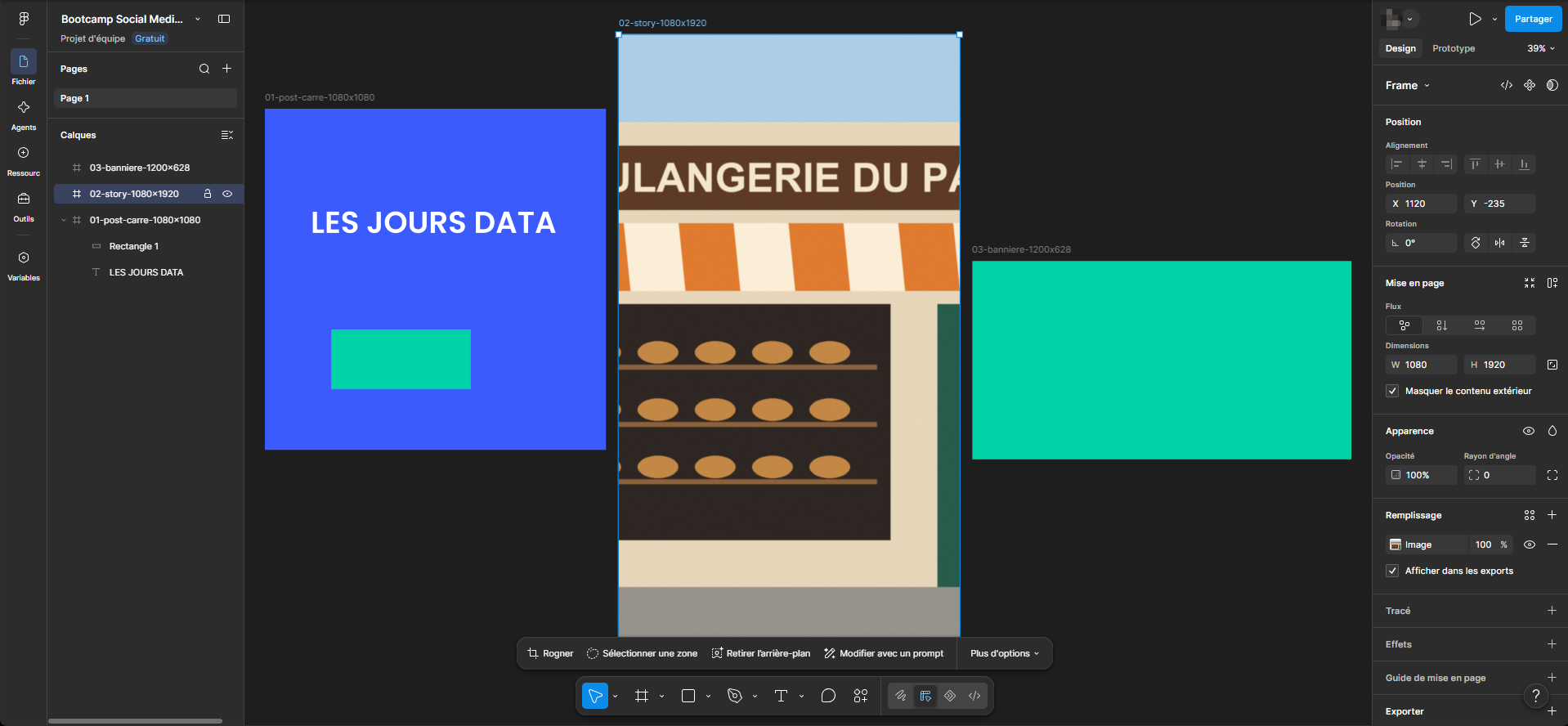
Une frame de story sélectionnée : le panneau Design affiche W 1080 et H 1920 (section Mise en page). Sous le canevas, la barre d’une image (celle de la partie 3). Clique l’image pour l’agrandir. - Calques : double-clique son nom (
Instagram story - 1), tapeboulangerie-story, Entrée.C’est bon si la ligne s’appelleboulangerie-story. - Le fond : outil Rectangle (R), trace un rectangle dans la story. Design : X 0, Y 0, W 1080, H 1920. Remplissage : ta couleur claire. Renomme-le
fond.C’est bon si toute la story prend ta couleur claire, etfondest rangé sousboulangerie-storydans Calques.Rangé ailleurs ? Dans Calques, glisse sa ligne sur le nomboulangerie-story. - Copie : dans Calques, clique
cadre-photode ton post, puis Maj+clic sur le groupetextes. Ctrl+C. Clique le nomboulangerie-story(au-dessus de la story), puis Ctrl+V.C’est bon si Calques montre un deuxièmecadre-photoet un deuxièmetextes, rangés sousboulangerie-story.Collés ailleurs ? Dans Calques, glisse leurs lignes sur le nomboulangerie-story. - Outil Déplacer (V) : place les copies en colonne : la photo en haut (sous la bande de 250 px), les textes en dessous. Déplace, n’étire pas.C’est bon si rien n’est déformé, et tout reste dans la story.
- La bande du haut : un rectangle (R) dans la story. Design : X 0, Y 0, W 1080, H 250. Remplissage :
FF0000, et 40 % dans le champ de l’opacité, juste à droite du code. Renomme-lezone-haut.C’est bon si une bande rouge transparente couvre le haut de la story. - La bande du bas : pareil avec X 0, Y 1580, W 1080, H 340. Renomme-la
zone-bas.C’est bon si une bande rouge transparente couvre le bas de la story. - Vérifie : aucun texte, aucun prix, aucun nom ne touche une bande rouge. Le fond et la photo, si.C’est bon si les bandes ne recouvrent que du fond ou de la photo. Garde-les visibles pour travailler : on les masque juste avant l’export.
Le carrousel de 3 frames
≈ 30 min · trois carrés qui se suiventUn carrousel, ce sont plusieurs carrés qu’on fait défiler du doigt. Trois suffisent, à condition qu’ils se suivent.
| Image | Son rôle | Exemple |
|---|---|---|
| 1 | L’accroche : donner envie de glisser | « Notre secret ? » et un petit « 1/3 → » |
| 2 | Le contenu promis | Le produit détouré, « Un levain de 24 h, pétri à la main » |
| 3 | L’appel à l’action | « Passez nous voir », l’adresse, les horaires |
- Clique le nom
boulangerie-postau-dessus du cadre, puis Ctrl+D (Mac ⌘+D) : dupliquer.C’est bon si une copie du post apparaît, avec sa ligne dans Calques à vérifier.Tu ne la vois pas ? Elle est peut-être posée juste à côté : Maj+1 pour tout voir. - La copie sélectionnée, panneau Design : X 0, Y 2100. Renomme-la
boulangerie-carrousel-1.C’est bon si un carré identique se tient sous ton post, sans le toucher. - Recommence deux fois à partir de
boulangerie-post:boulangerie-carrousel-2(X 1200, Y 2100) etboulangerie-carrousel-3(X 2400, Y 2100).C’est bon si trois carrés côte à côte, sous ton post, nommés -1, -2 et -3. - Image 1 : double-clique sur l’accroche (deux fois si besoin : elle est dans le groupe) et retape-la en question ou en promesse. Ajoute en bas à droite un petit texte « 1/3 → » (T, un clic).C’est bon si on a envie de faire glisser.
- Image 2 : dans Calques, clique son
cadre-photo(sousboulangerie-carrousel-2). Remplissage : clique la ligne Image, puis dans la fenêtre l’icône Uni (la 1re de la rangée d’icônes), puis tape le code de ta couleur principale dans le champ Hex. Avec l’outil Déplacer, fais glisser le produit détouré du canevas jusque sur l’image 2. Retape l’accroche : ce que tu as promis en image 1.C’est bon si le produit, sans fond, est posé sur ta couleur, et dans Calques il est rangé sousboulangerie-carrousel-2.Rangé ailleurs ? Glisse sa ligne sur le nomboulangerie-carrousel-2. - Image 3 : l’appel à l’action en grand, l’adresse et les horaires bien lisibles.C’est bon si on sait où aller, et quand.
- Recule de deux pas et regarde les trois carrés.C’est bon si même fond, mêmes polices, nom du commerce au même endroit : ils se lisent comme une suite.
Exporter toutes les images d’un coup
≈ 15 min · un PNG par frame, à son nom- Calques : masque
zone-hautetzone-bas(survole leur ligne et clique l’œil).C’est bon si plus de bande rouge sur la story. Un calque masqué ne part pas à l’export. - Calques : clique
boulangerie-post, puis Maj+clic sur la story et les trois carrés du carrousel.C’est bon si les cinq frames sont sélectionnées. - Section Exporter (en bas du panneau Design) : les copies du post ont déjà leur ligne 1x · PNG, la story non. Si le panneau dit « Cliquez sur + pour remplacer les paramètres d’export mixte », clique le + ; sinon, vérifie la ligne 1x, PNG.C’est bon si une seule ligne : 1x, PNG, pour les cinq frames.
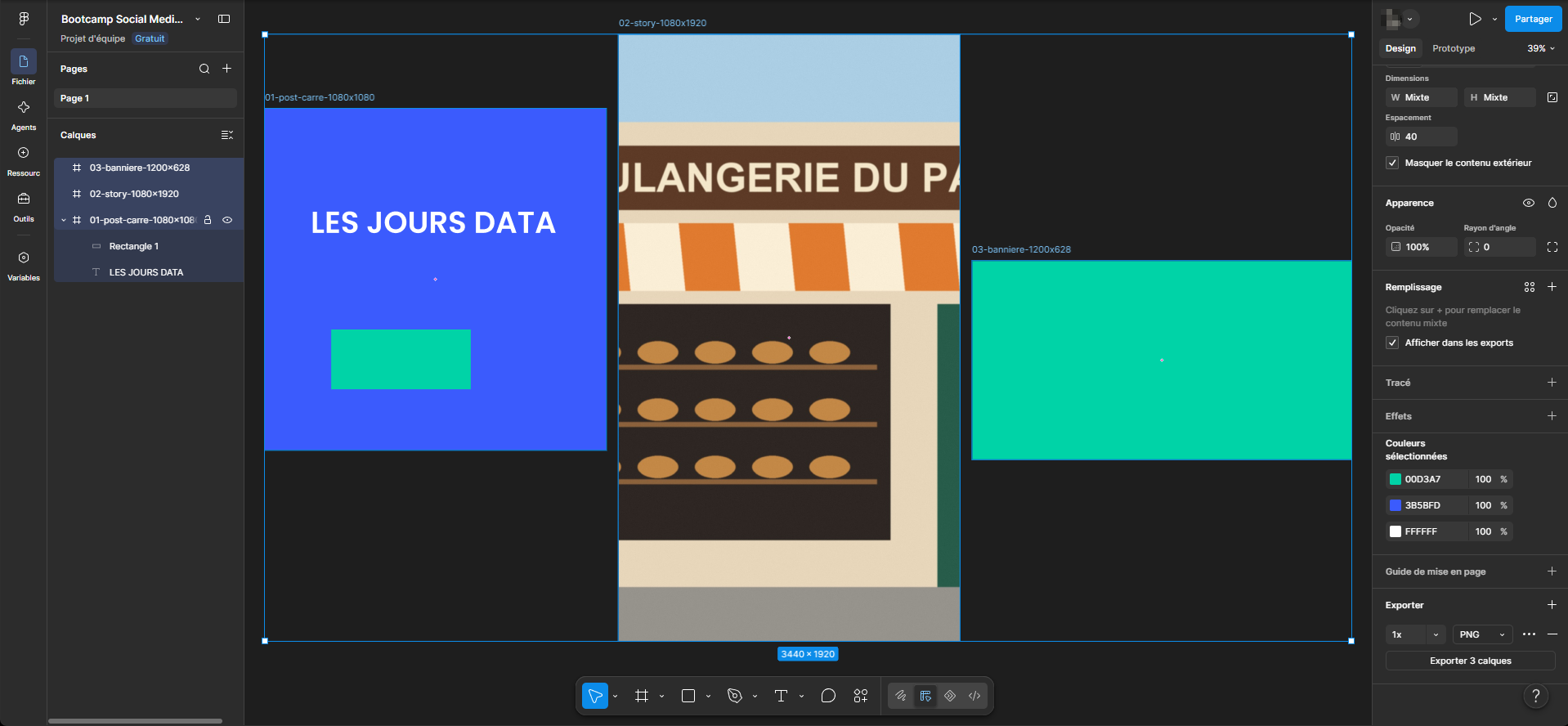
Avec plusieurs frames sélectionnées, le bouton devient Exporter 3 calques (trois frames sur la capture ; chez toi, Exporter 5 calques). Clique l’image pour l’agrandir. - Clique Exporter 5 calques.C’est bon si le navigateur télécharge un fichier
.zipqui contient les 5 PNG.Autre chemin : menu de Figma › Fichier › Exporter… (Maj+Ctrl+E) exporte d’un coup tout ce qui a une ligne d’export à vérifier. - Dans Téléchargements : clic droit sur le .zip › Extraire tout, puis range les 5 PNG dans
kit/exports.C’est bon si 5 fichiers PNG sont danskit/exports, aux noms de tes frames.Windows propose de remplacerboulangerie-post.png? Oui : c’est la nouvelle version. - Vérifie deux tailles (clic droit › Propriétés › Détails) : la story, puis un carré du carrousel.C’est bon si story 1080 × 1920, carré 1080 × 1080.
Une seule ligne d’export suffit : 1x, PNG. Le nom de chaque fichier est celui de sa frame.
Avant de partir
≈ 5 min · sauvegarder et se déconnecter- Copie tout ton dossier
kitsur ta clé USB ou ton OneDrive.C’est bon si tu retrouvesphotosetexportssur la copie. Ton fichier Figma, lui, est dans ton compte. - Montre tes 5 PNG à ton formateur.C’est bon si il les a vus. Tu ne rends rien aujourd’hui : on vérifie et on rend en séance 3.
- Déconnecte-toi de Figma (ton nom › Se déconnecter).C’est bon si la page de connexion s’affiche.